
¡Esta es una revisión vieja del documento!
Tabla de Contenidos
SIMO - Sistema de apoyo para la Igualdad, el Mérito y la Oportunidad
MANUAL DE USUARIO MÓDULO CIUDADANO
Esta guía describe el proceso de Registro y actualización de la Hoja de Vida de un Usuario en el Sistema de apoyo para la Igualdad, el Mérito y la oportunidad - SIMO.
El sistema permite al usuario realizar un único registro de su hoja de vida y de los documentos que la soportan, para que pueda utilizarla en cualquiera de las convocatorias que adelante la Comisión Nacional del Servicio Civil - CNSC
ASPECTOS GENERALES
Se deben tener en cuenta los siguientes aspectos generales para la administración de la hoja de vida de un usuario en el Sistema de apoyo para la Igualdad, el Mérito y la oportunidad (SIMO):
- Utilizar los flujos como guía básica para la administración de la hoja de vida.
- Utilizar el ícono
 para Modificar tanto la información asociada a un registro como el documento soporte asociado a esta información.
 - Utilizar el ícono
 para eliminar un Registro.
 - Utilizar el ícono
 para crear un nuevo Registro.
 - Utilizar el ícono
 para visualizar el documento soporte de un registro.
 - El formato de los documentos adjuntos debe ser PDF, a excepción de la foto, que podrá ser JPEG, JPG, GIF o PNG.
- El tamaño máximo permitido para los documentos en formato PDF es de 2.048 KB (2 MB).
- El sistema notificará los diferentes avisos al correo electrónico registrado para el usuario.
- El sistema cuenta con una opción de recuperación de Contraseña.
- El sistema cuenta con una opción de cambio de Contraseña

- Se debe dar clic en los campos con el ícono (flecha abajo)
 para desplegar las opciones correspondientes al campo. Para seleccionar la opción que aplique, se debe dar clic en el valor correspondiente.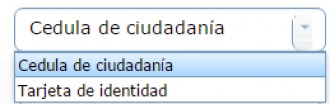
- El botón “Seleccionar Archivo”
 permite asociar un archivo. Al dar clic en este botón se activara una nueva ventana para que se seleccione el Documento.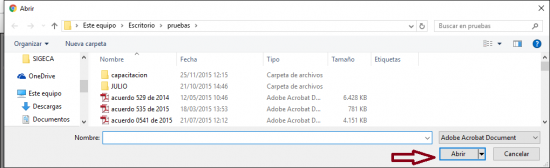
- El botón “Seleccionar Archivo”
 puede incluir los íconos:
 para visualizar el documento que actualmente tiene asociado el registro.
 para previsualizar el documento recién escogido.
- Los campos identificados con asterisco (*) corresponden a campos de diligenciamiento obligatorio.
- Se recomienda el uso del navegador Chrome
 o del Navegador Mozilla Firefox
  para una mejor experiencia


1. Solicitar el código de seguridad
El usuario debe diligenciar los campos del formulario correspondientes a:

Correo: Se debe ingresar una cuenta de correo a la cual tenga acceso el usuario. Para confirmar su valor, ingréselo nuevamente en el campo Confirmar correo (si el usuario no cuenta con un correo electrónico, deberá crear uno para interactuar con el sistema).
De clic en el botón “Enviar Código de seguridad al correo” para que el sistema genere el correspondiente código y lo remita a la cuenta de correo que registro en el paso anterior.

2. Consultar el código de seguridad
El usuario debe ingresar a la cuenta de correo que registro en el paso 1. y consultar el mensaje que le remitió el sistema:

Dentro del cuerpo del mensaje encontrará el código de seguridad, el cual debe copiar para proseguir con el proceso de registro.

3. Diligenciar los datos Registro de ciudadano
Copie el código de seguridad en el campo correspondiente y continue diligenciando todos los campo del formulario que presenta el sistema:

- Usuario: Se debe ingresar una palabra compuesta por letras, números, símbolos guion bajo (-) o punto o bien una combinación de estos caracteres. No está permitido el uso de espacios o palabras con menos de 8 caracteres o más de 20. Este campo corresponde al identificador del usuario en los procesos de autenticación; téngalo siempre presente
- Contraseña: Se debe ingresar una palabra que incluya letras, números y símbolos. No está permitido el uso de espacios en blanco, palabras con menos de 8 caracteres o más de 20. Este campo corresponde a la clave o contraseña de cada usuario. Para confirmar su valor, ingreselo nuevamente en el campo Verificar contraseña. Recuerde esta contraseña es de uso exclusivo del usuario.
- Nombre: Se debe ingresar el nombre completo del usuario.
- Apellidos: Se debe ingresar los apellidos completos del usuario.
- Tipo de documento: Se debe seleccionar, de la lista desplegable, el correspondiente al tipo de documento de identidad con el que cuenta el usuario.
- Número de identificación: Se debe ingresar el número del documento de identidad con el que cuenta el usuario. Recuerde: sólo se aceptan caracteres numéricos, es decir sin comas (,) ni puntos (.) .
- Imagen seguridad: El sistema cuenta con una tecnología de imagen de seguridad para poder validar que el proceso de registro es realizado por un ser humano. Para ello, se debe seleccionar la opción No soy un robot
 . Si el sistema lo requiere, debe realizar las acciones de comprobación que solicite seleccionando por ejemplo imágenes o ingresando el valor que indique el audio.
 - Desea recibir notificaciones, alertas y mensajes de la CNSC en su correo electrónico. Si no se desea recibir este tipo de mensajes en la cuenta de correo que se está registrando en este proceso, se debe proceder a desmarcar este campo haciendo clic en el mismo.
- En el cumplimiento de la Ley 1581 de 2012 sobre el régimen general de protección de datos personales y sobre manejo de los mismos, acepto los términos presentados por la Comisión Nacional del Servicio Civil. Para el proceso de registro es necesario Aceptar las Condiciones de Uso y las Políticas de privacidad establecidas por la CNSC para lo cual se debe hacer clic en este botón. Para consultar el detalle de dichos términos basta con dar clic en el botón “Ver”.
- Al dar clic en el botón “Enviar Solicitud” el sistema realiza el proceso de validación. Si se encuentra una inconsistencia, la misma se verá reflejada mediante los mensajes de validación como campos obligatorios. Lea detenidamente los mensajes de validación y proceda a efectuar las correcciones requeridas según el caso.

Una vez validados todos los campos de forma exitosa el sistema procede a la creación del usuario. Como resultado de la operación el sistema despliega un mensaje indicando que ha finalizado el proceso de registro.

Ahora ya se puede ingresar al sistema digitando el usuario y contraseña que registró en este proceso anterior.

PANEL DE CONTROL DEL CIUDADANO
Una vez se diligencie el usuario, la clave y seleccione el botón “Ingresar”, se observará la siguiente pantalla:

Se observan tres secciones, las cuales se explicarán a continuación:
1. Alertas y Calendario:
En el título de esta sección se indicará la cantidad de alertas que no han sido leídas por el ciudadano, para abrir esta sección se debe seleccionar la flecha abajo  y para volver a ocultarla se debe seleccionar la fecha arriba

En el lado izquierdo se desplegarán las alertas, notificaciones y citaciones enviadas, identificadas por las leídas como cartas abiertas y las no leídas como cartas cerradas y en negrilla; para ver el contenido de las alertas no leídas, debe dar click en el botón  , y para ver el contenido de las alertas leídas debe dar click en el botón

Al dar click en el botón  , se podrá imprimir estas alertas:


En el lado derecho se observará un Calendario con las alertas, notificaciones y citaciones, para moverse dentro del calendario se encuentran los botones  que permitirán ir hacia adelante o atrás en el calendario, así como las opciones
  que le permitirán visualizar el calendario por día, semana ó mes:

Mis Empleos
Permite ver los empleos que han sido seleccionados por el ciudadano, para abrir esta sección se debe seleccionar la flecha abajo  y para volver a ocultarla se debe seleccionar la fecha arriba

Descripción de los campos
- Código OPEC: Indica el Código Público de Empleo de Carrera seleccionado por el ciudadano
- Convocatoria: Nombre de la convocatoria a la que pertenece el empleo seleccionado por el ciudadano
- Entidad: Nombre de la entidad a la que pertenece la convocatoria
- Denominación Empleo: Nombre de la denominación del empleo seleccionado
- Grado: Grado del empleo seleccionado, asociado a la denominación.
- Favorito:
Indica si el empleo se seleccionó como favorito o nó; el  : indica que el empleo no ha sido seleccionado como favorito por el ciudadano; el
  indica que el empleo fue seleccionado como favorito por el ciudadano.
- Confirmar Empleo:
Si el ícono es  indica que el usuario seleccionó el empleo pero no ha sido confirmado; si el ícono es
  indica que el usuario confirmó el empleo pero aún no está inscrito; si el ícono es
  indica que la operación esta restringida. En el título “Proceso Inscripción” de este manual se detallará todo el proceso para seleccionar, confirmar, pagar e inscribirse al empleo.
- Reporte Inscripción:
Si el ícono es  , indica que el ciudadano se inscribió a ese empleo, ingresando a este botón el ciudadano puede generar su reporte de inscripción definitivo y observar los documentos con que se inscribió al empleo; si el ícono es indica que la operación esta restringida. En el título “Proceso Inscripción” de este manual se detallará todo el proceso para seleccionar, confirmar, pagar e inscribirse al empleo.
- Total Inscritos:
Al seleccionar el ícono  , el sistema listará todas las inscripciones hechas al empleo seleccionado; si el ícono es indica que la operación esta restringida.

- Resultados:
Al seleccionar la opción  , El ciudadano podrá acceder a los resultados totales, así como a los resultados y reclamaciones de cada prueba; si el ícono es indica que la operación esta restringida. En el título “Resultados y Reclamaciones” de este manual se detallará esta funcionalidad.

- Empleo:
Al seleccionar el ícono  , podrá observar toda la información relacionada con el empleo como por ejemplo salario, requisitos, vacantes, entre otros datos; si el ícono es indica que la operación esta restringida.

- Eliminar:
Al seleccionar el ícono  el sistema le solicitará confirmación para eliminar del listado el empleo seleccionado, siempre y cuando este empleo no haya sido pagado; si el ícono es indica que la operación esta restringida.
Convocatorias Vigentes
Permite ver las convocatorias vigentes y la etapa en la que se encuentran , para abrir esta sección se debe seleccionar la flecha abajo  y para volver a ocultarla se debe seleccionar la fecha arriba

Al seleccionar el botón  , se visualizará la información general de la convocatoria:

ADMINISTRACIÓN HOJA DE VIDA

Permite que el usuario pueda gestionar la información y los documentos soporte de su Hoja de Vida. Para facilitar este proceso la Hoja de Vida se divide en las siguientes secciones:
- Datos Básicos. Registro de los datos básicos del ciudadano como son: el número de la cédula, fecha de nacimiento, correo, dirección, teléfono, entre otros.
- Formación Registro de la información relacionada con la educación formal, educación para el trabajo y el desarrollo humano y educación informal, que ha adelantado el usuario.
- Experiencia. Registro de la información relacionada con la vida laboral del usuario.
- Producción Intelectual. Registro de la información relacionada los libros, artículos y demás tipos de publicaciones que ha realizado el usuario.
- Otros Documentos. Registro de la información de otros documentos soporte de la hoja de vida del usuario.
En este proceso es importante tener en cuenta las indicaciones descritas en el aparte “Aspectos Generales” y los siguientes aspectos:
- Recuerde que usted puede actualizar su hoja de vida en cualquier momento (datos básicos, formación, experiencia, producción intelectual y otros documentos). Tenga en cuenta que una vez se haya inscrito a una convocatoria, las actualizaciones de información y documentación que se generen posterior a la inscripción, no serán tenidas en cuenta para dicha convocatoria.
- Asegurese de asociar en todos los casos un documento como soporte al registro de la información (formación, experiencia, producción intelectual y otros documentos)
Datos Básicos
Al ingresar con el usuario y contraseña registrado, el usuario debe dar clic en el menú lateral izquierdo opción s“Datos Básicos” o desde el icono del tablero del control, para que el sistema despliegue la siguiente pantalla:

A continuación, el sistema despliega el formulario de “Datos Básicos”, en él se visualizará alguna información previamente diligenciada al momento del registro, el usuario debe proceder a completar la totalidad de campos requeridos.

- Tipo de documento: Se debe seleccionar, de la lista deplegable, el correspondiente al tipo de documento de identidad con el que cuenta el usuario.
- Número de identificación: Se debe ingresar el número del documento de identidad con el que cuenta el usuario. Solo se aceptan caracteres numéricos. No se debe ingresar puntos (.) ni comas (,)
- Fecha de Expedición: Se debe ingresar la fecha de expedición del documento de identidad del usuario, en formato dd/mm/aaaa o seleccionarlo del calendario que despliega el sistema. Para seleccionar años anteriores, el usuario debe dar clic sobre el año del lado izquierdo y así sucesivamente hasta encontrar el año a seleccionar
- Adjuntar Documento: Se debe dar clic en este botón para realizar el cargue o modificación del archivo correspondiente al documento de identidad del ciudadano. Tenga en cuenta que este archivo no puede superar los 2 MB
- Nombre: Se debe ingresar el nombre completo del usuario. Si ya se ha registrado, este campo aparecerá diligenciado, proceda a revisar su contenido y si lo desea realice modificaciones
- Apellidos: Se debe ingresar los apellidos completos del usuario.
Si ya se ha registrado, este campo aparecerá diligenciado, proceda a revisar su contenido y si lo desea realice modificaciones
- Nacido en el extranjero: Si el usuario nació en un país diferente a Colombia debe seleccionar este check. Con lo cual el sistema activa los campos correspondientes a :
- Código Postal Lugar Nacimiento. Se debe ingresar el valor correspondiente al Código Postal Lugar donde nació el usuario.
- País de Nacimiento. Se debe seleccionar de la lista de países el correspondiente al lugar de nacimiento del usuario.
- Residente en el extranjero: Si el usuario reside en un país diferente a Colombia debe seleccionar este check. Con lo cual el sistema activa los campos correspondientes a :
- Código Postal Lugar Residencia. Se debe ingresar el valor correspondiente al Código Postal Lugar donde reside el usuario.
- País de Residencia. Se debe seleccionar de la lista de países el correspondiente al lugar donde reside el usuario.
- Fecha de Nacimiento: Se debe ingresar la fecha de nacimiento del usuario, en formato dd/mm/aaaa o seleccionarlo del calendario que despliega el sistema.
Para seleccionar años anteriores, el usuario debe dar clic sobre el año del lado izquierdo y así sucesivamente hasta encontrar el año a seleccionar
- Si no se marcó Nacido en el extranjero: el sistema activa los campos correspondientes a :
- Departamento de Nacimiento. Se debe seleccionar de la lista desplegable el departamento donde nació el usuario.
- Municipio de Nacimiento. Se debe seleccionar de la lista desplegable el municipio donde nació el usuario.
- Género: Se debe seleccionar entre F (Femenino) o M (Masculino) el que corresponda al género del usuario.
- Si no se marcó Residente en el extranjero: el sistema activa los campos correspondientes a :
- Departamento de Residencia. Se debe seleccionar de la lista el valor correspondiente al departamento donde reside el usuario.
- Municipio de Residencia. Se debe seleccionar de la lista el valor correspondiente al municipio donde reside el usuario.
- Dirección: Se debe ingresar la información correspondiente a la dirección del usuario.
- Correo: Se debe ingresar una cuenta de correo a la cual tenga acceso el usuario y se verifica ingresando el mismo valor en Confirmar correo.
- Teléfono: Se debe seleccionar el tipo de Teléfono entre Fijo y Celular. Ingresar el valor correspondiente al número telefónico y dar clic en el botón Adicionar. El sistema permite ingresar la información correspondiente a varios números telefónicos. Para eliminarlos se debe resaltar en la lista de la sección Teléfonos y dar clic en el botón “Borrar”.
- Discapacidades. Para incluir la discapacidad que presenta el usuario, se deben seleccionar de la lista. El sistema permite ingresar más de una discapacidad. Para eliminarlas se debe resaltar en la lista de la sección Discapacidades y dar clic en el botón “Borrar”.
- Nivel de Educación. Se debe seleccionar de la lista el nivel máximo de educación alcanzado por el usuario.
- Cargar Foto. Para asociar la foto del usuario se debe dar clic en el botón “Cargar Foto” y seleccionar el archivo.
- Desea recibir notificaciones, alertas y mensajes de la CNSC en su correo electrónico. Si no se desea recibir este tipo de mensajes en la cuenta de correo que se está registrando en este proceso se debe proceder a desmarcar este campo haciendo clic en el campo.
Para poder registrar la información del formulario “Datos Básico” es necesario dar clic en el botón “Guardar”.
Formación
Para registrar y/o modificar la información correspondiente a los estudios que ha realizado el usuario tanto formal, para el trabajo y el desarrollo humano como informal, se debe acceder desde la sección “Formación” del menú lateral o desde el icono del tablero del control.

Para adicionar un nuevo registro se debe dar clic en el icono “Crear”  . Una vez seleccionada esta opción, se despliega la siguiente pantalla:

- Nivel de Educación. Se debe seleccionar de la lista desplegable el nivel de Educación que alcanzó o alcanzará el usuario con el estudio que se está registrando.
- En el exterior. Si usted adelantó estudios en el exterior, debe marcar esta opción.
- Marque si es graduado. Se debe marcar esta opción si el usuario ya finalizó el estudio que se está registrando.
- País de expedición. Se debe selecciona de la lista el país donde el usuario adelantó o adelanta el estudio que se está registrando. Esta lista solo se despliega si marcó la opción “En el exterior”.
- Institución. Se debe seleccionar de la lista desplegable de instituciones registradas en el SNIES, la correspondiente a la Institución Educativa donde el usuario adelantó (a) el estudio. Esta lista solo se despliega si el nivel de educación seleccionado es: Técnico, Tecnológico, Profesional, Maestría, Doctorado, Posdoctorado, no se marcó “En el exterior”.
- Programa. Se debe seleccionar de la lista de programas registradas en el SNIES, el correspondiente al Programa educativo que el usuario adelanto (a). Esta lista solo se despliega si el nivel de educación seleccionado es: Técnico, Tecnológico, Profesional, Maestría, Doctorado, Posdoctorado, no se marcó “En el exterior”. Previamente se debe haber seleccionado la Institución Educativa.
- Otro. Se debe marcar si la Institución Educativa donde se adelantó (a) el estudio no aparece en el listado o El Programa que se adelantó (a) no aparece en el listado de Programas.
- Institución. Si se marcó “Otro” o “En el exterior” o si el nivel seleccionado es diferente a: Técnico, Tecnológico, Profesional, Maestría, Doctorado, Posdoctorado; se debe ingresar el nombre de la Institución Educativa donde el usuario adelanto (a) el estudio.
- Programa. Si se marcó “Otro” o “En el exterior” o si el nivel seleccionado es diferente a: Técnico, Tecnológico, Profesional, Maestría, Doctorado, Posdoctorado; se debe ingresar el nombre del Programa que el usuario adelantó (a).
- Fecha de inicio. Si seleccionó como nivel de educación: Educación Informal o Educación para el desarrollo, se debe ingresar la fecha en la que el usuario inicio el estudio, en el formato dd/mm/aaaa o seleccionarlo del calendario asociado a este campo.
- Fecha de finalización. Si se marcó “Marque si el graduado” se debe ingresar la fecha en la que el usuario finalizo el estudio que se esta registrando, en el formato dd/mm/aaaa o seleccionarlo del calendario asociado a este campo.
- Periodicidad. Si no se marcó “Marque si es graduado” se debe seleccionar de la lista la periodicidad que aplica al estudio que realizo (a) el usuario.
- Nivel Alcanzado. Si no se marcó “Marque si es graduado” se debe ingresar un valor numérico correspondiente al nivel alcanzado en el estudio que realizo (a) el usuario.
- Intensidad Horaria. Si se seleccionó como nivel de educación “Educación informal” Educación para el trabajo y desarrollo humano“, se debe ingresar la intensidad de horas correspondientes al curso o programa que adelantó (a) el usuario.
- Asociar certificación o título. Se debe dar clic en este botón para realizar el cargue del documento soporte del estudio que realizo (a) el usuario.
Para finalizar la creación se debe dar clic en el botón Guardar, el sistema valida la información y si cumple con los parámetros establecidos es registrada en la Hoja de Vida del Usuario.

La información se ve reflejada en la tabla correspondiente a Formación desde la cual se podrá:
Editar. Ingresando a través del ícono  del registro a modificar.
Eliminar.Ingresando a través del ícono del registro a eliminar.
Consultar documento asociado. Ingresando a través del ícono  del registro a consultar.
Experiencia
Para registrar y/o modificar la información correspondiente a la experiencia laboral, que ha adquirido el usuario, se debe acceder desde la sección “Experiencia” del menú lateral izquierdo o desde el ícono del tablero del control denominado experiencia.

Para adicionar un nuevo registro debe dar clic en “Crear” .

- Es experiencia docente?. Se debe marcar cuando la experiencia laboral que se está registrando corresponde a experiencia como docente.
- Empresa. Se debe ingresar la razón social donde el usuario adquirió esta experiencia.
- Cargo. Se debe ingresar la denominación del cargo que ejerció (e) el usuario con esta experiencia.
- Es su empleo actual?. Se debe marcar cuando la experiencia laboral que se está registrando corresponde al empleo actual del usuario.
- Es Jornada completa. Se debe marcar cuando la experiencia laboral que se está registrando tiene asociada una jornada laboral completa.

- Horas promedios diarias: Si se desmarcó “Es Jornada completa”, se debe ingresar un valor numérico que indique el número de horas diarias promedio que laboró el usuario en la experiencia que se está registrando. Se aceptan cifras con dos decimales, un valor mayor a cero (0) y menor a (8).
- Fecha de Ingreso: Se debe ingresar la fecha de ingreso al empleo que se está registrando, en formato dd/mm/aaaa o seleccionarlo del calendario que despliega el sistema.
- Fecha de la Salida:Si no se marcó “Es su empleo actual?”, se debe ingresar la fecha de retiro del empleo que se está registrando, en formato dd/mm/aaaa o seleccionarlo del calendario que despliega el sistema.
- Horas Laboradas: Si se marcó “Es experiencia docente?” se debe ingresar el número del total de horas que el usuario laboro como docente, en la experiencia que se está registrando.
- Fecha de Expedición de Certificación: Se debe ingresar la fecha de expedición del documento mediante el cual se certifica el empleo, en formato dd/mm/aaaa o seleccionarlo del calendario que despliega el sistema.
- Adjuntar certificado. Se debe dar clic en este botón para realizar el cargue del documento soporte de la experiencia laboral del usuario.
Para finalizar la creación se debe dar clic en el botón Guardar, el sistema valida la información y si cumple con los parámetros establecidos es registrada en la Hoja de Vida del Usuario.
Tenga en cuenta que esta actividad la debe realizar cuantas veces desee para ingresar soportes a su hoja de vida
La información se ve reflejada en la tabla correspondiente a Experiencia desde la cual se podrá:

Editar. Ingresando a través del ícono del registro a modificar.
Eliminar.Ingresando a través del ícono del registro a eliminar.
Consultar documento asociado. Ingresando a través del ícono del registro a consultar.
Producción Intelectual
Para registrar y/o modificar la información correspondiente a escritos y/u obras que haya producido el usuario, se debe acceder desde la sección “Producción Intelectual” del menú lateral o desde el icono del tablero del control.

Para adicionar un nuevo registro se debe dar clic en “Crear” .

- Tipo producción . Se debe seleccionar de la lista el tipo de producción que ha generado el usuario.
- No. Identificador. Se debe ingresar el valor correspondiente al identificador que tiene asociado el producto intelectual.
- Cita bibliográfica. Se debe ingresar el detalle de descripción del producto intelectual en formato tipo cita bibliográfica.
- Adjuntar certificado. Se debe dar clic en este botón para realizar el cargue del documento soporte de la experiencia laboral del usuario.
Para finalizar la creación se debe dar clic en el botón Guardar, el sistema valida la información y si cumple con los parámetros establecidos es registrada en la Hoja de Vida del Usuario.
La información se ve reflejada en la tabla correspondiente a Producción Intelectual desde la cual se podrá:

Editar. Ingresando a través del icono del registro a modificar.
Eliminar. Ingresando a través del icono del registro a eliminar.
Consultar documento asociado. Ingresando a través del icono del registro a consultar.
Otros Documentos
Para registrar y/o modificar la información correspondiente a documentos como: Tarjeta Profesional, Pase, Licencia de conducción, etc., se debe acceder desde la sección “Otros Documentos” del menú lateral o desde el icono del tablero del control.

Para adicionar un nuevo registro se debe dar clic en “Crear” .

- Tipo Documento. Se debe seleccionar de la lista el tipo de documento a registrar.
- Adjuntar certificado. Se debe dar clic en este botón para realizar el cargue del documento soporte de la experiencia laboral del usuario.
Para finalizar la creación se debe dar clic en el botón Guardar, el sistema valida la información y si cumple con los parámetros establecidos es registrada en la Hoja de Vida del Usuario.
La información se ve reflejada en la tabla correspondiente a Otros Documentos desde la cual se podrá:

Editar. Ingresando a través del icono del registro a modificar.
Eliminar.Ingresando a través del icono del registro a eliminar.
Consultar documento asociado. Ingresando a través del icono del registro a consultar.
PROCESO DE INSCRIPCION
1. BÚSQUEDA DE OFERTA PÚBLICA EMPLEO CARRERA (CONSULTAR OPEC)
Desde el portal del ciudadano

Para realizar búsquedas de oferta de empleos públicos, el sistema despliega la lista de empleos asociados a las Convocatorias Vigentes de acuerdo a los filtros que se haya aplicado. Pero no permite realizar operaciones (marcar como favorito, preinscripción) sobre ellos en tanto el usuario no se encuentre registrado.

Desde Opción: Oferta Pública de Empleos de la Carrera - OPEC en el panel de control
Se puede realizar la consulta utilizando un conjunto de parámetros que facilita la ubicación de los empleos que cumplan con las expectativas del usuario.

- Palabra Clave. Si se desea filtrar por este campo, se debe ingresar el texto a buscar, con el cual el sistema verificará si se encuentra en: la descripción del empleo o en los Requerimientos del mismo.
- Convocatoria. Si se desea filtrar por este parámetro, se debe seleccionar de la lista de convocatorias.
- Departamento. Si se desea filtrar por este parámetro, se debe seleccionar de la lista de departamentos.
- Ciudad. Si se desea filtrar por este parámetro, se debe seleccionar de la lista de ciudades asociadas al Departamento previamente seleccionado..
- Rango. Si se desea filtrar por este parámetro, se debe seleccionar de la lista de Rango Salarial, si no encuentra datos, continúe con el rango inferior.
- Entidad. Si se desea filtrar por este parámetro, se debe seleccionar de la lista de entidades.
- Código OPEC. Si se desea filtrar por este parámetro, se debe ingresar el código OPEC del empleo.
Estos filtros son opcionales sino se registra o selecciona alguno, el sistema despliega todos los Empleos de las Convocatorias vigentes.
Para ver el detalle de cada empleo basta con dar clic en su descripción.

Asociada a la Oferta Publica de Empleos de Carrera - OPEC el usuario puede realizar las siguientes operaciones: marcar como favorito, ó seleccionar el empleo.
2. MARCAR FAVORITO
Seleccionar como Favorito. Dando clic en el icono “corazón gris” . El sistema indica que fue realizada la operación cambiando el icono “corazón rojo” y el empleo se refleja en el tablero de control de mis empleos del usuario.
Si el ícono es indica que la operación esta restringida.


3. SELECCIONAR EMPLEO
Para seleccionar un empleo se debe dar click en el icono , desde el panel de Control ó desde Oferta de empleos; si el ícono es indica que la operación esta restringida, pues no se ha abierto la etapa.:


El sistema redirecciona al formulario de Confirmación de los Datos de Inscripción al Empleo.

4. SELECCIONAR CIUDAD DE PRUEBAS Y CONFIRMAR EMPLEO
Si dentro de la información que refleja el formulario se evidencia que se debe incluir un nuevo registro o modificar un existente se debe dar clic en el botón correspondiente a  de la sección a modificar. El sistema direcciona al formulario de la sección para que realice la operación que se requiere.
Por defecto el sistema toma todos los registros que en ese momento estén registrados en la Hoja de Vida del ciudadano, se recomienda que en este momento el ciudadano visualice los documentos aportados.


El usuario debe seleccionar el municipio en el cual presentara cada prueba ingresando desde el icono que se encuentra al frente de cada tipo de prueba.

El sistema despliega el listado de municipio habilitados para la convocatoria a la cual aspira el usuario.

Una vez seleccionado el departamento y el municipio, se debe seleccionar el botón  ; si no quiere guardar el lugar seleccionado debe dar click en el botón
  .
.

Para Confirmar el empleo seleccionado, guardar la información y documentos con los que el ciudadano aspira a concursar en el empleo se debe dar clic en el botón “Confirmar Empleo”.

Se habilitarán los botones para pagar por PSE o por consignación en el banco.
5. PAGO DE DERECHOS DE PARTICIPACIÓN
Una vez se haya confirmado el empleo:

El sistema habilitará los botones “PSE” y “Consignar en Bancos”:


Pago PSE
Para realizar el pago en linea PSE, se debe dar click en el icono “PSE”. El sistema activa una ventana con la información básica del empleo para el cual el usuario va a realizar el pago e información importante para la inscripción.

Al dar clic en el botón pagar el sistema lo redirecciona a la pagina de pagos de PSE. Donde se debe seleccionar la Entidad bancaria desde la cual el usuario realiza el pago.

NOTA: Debe habilitar las ventanas emergentes, ya que el pago se realiza en una ventana diferente que envia el Banco. Dependiendo de cada navegador se mostrara la opción de habilitar las ventanas en la parte superior o inferior segun corresponda.
Una vez Confirmado PSE lo redirecciona a la pagina de la Entidad Bancaria.

Se debe seleccionar “Pagar” para que se realice la transacción bancaria. PSE activa una ventana con el resumen de la transacción y la opción de Retorno al Sistema desde el cual se realiza el llamado (SIMO) .

Una vez PSE confirme el pago informa a la Comisión Nacional del Servicio Civil - CNS.
al dar clic en el botón Retornar al comercio, el sistema despliega el reporte de la transacción.


El sistema envía un mensaje informativo al usuario indicando que el pago se realizo con éxito y recordando le que debe proceder a realizar la inscripción.
Consignación en Banco
Para realizar el pago de forma presencial en la Entidad bancaria, se debe ingresar por el icono de “Consignación en Banco”. El sistema genera la factura de pago para que el usuario pueda imprimirla como documento soporte al pago.

El banco debe confirmar a la Comisión Nacional del Servicio Civil CNSC que el pago fue realizado, en el tiempo estipulado entre la entidad bancaria y la CNSC.
Ver Pago
Para ver el pago, se debe ingresar al botón del empleo, y si el banco reportó el pago exitoso, se activa al final de la confirmación del empleo el botón “Ver Pago”:

Al dar click sobre el botón “Ver Pago”, se activará ventana con los datos del pago:

6. INSCRIPCIÓN E IMPRESIÓN REPORTE DEFINITIVO
IMPORTANTE: SÓLO SE PERMITE INSCRIBIR A UN EMPLEO POR GRUPO DE CONVOCATORIA
Para realizar la inscripción debe dar click sobre el botón
del empleo al cual desea inscribirse, se abre la ventana de confirmación del empleo:

Al final del documento se activa el botón de “Inscripción”, siempre y cuando el pago haya sido confirmado por el banco (El botón “Ver Pago” debe haberse activado):

Al dar click en el botón de “Inscripción”, el sistema activa el formulario de confirmación en el cual despliega la información de la inscripción en borrador para que el ciudadano la revise:
- Un cuadro del numero de registros asociados a la hoja de vida del ciudadano para concursar por sección (formación, experiencia,producción intelectual, otros documentos)
- La información básica del usuario
- La información básica del empleo y el listado de los documentos con los cuales el usuario aplica al empleo.

Si el ciudadano no está de acuerdo con la información del reporte de inscripción en borrador o necesita realizar ajustes que requiera en su información o en los documentos con los cuales va a concursar, debe seleccionar el botón  , y el sistema no realizará la inscripción; posteriormente puede ingresar a cada sección de su Hoja de Vida, realizar los cambios y retornar al botón , después guardar los datos y volver nuevamente a seleccionar el botón de “Inscripción”.
Cuando el ciudadano verifique la información del reporte borrador y quiera inscribirse al empleo, debe seleccionar el botón , el sistema realizará la inscripción y lo ubicará en el panel de control, donde se observará el botón: “Inscrito”:

Al dar click en el botón , el ciudadano podrá ver los documentos con los que se inscribió a la convocatoria:

También podrá ver e imprimir el Reporte de Inscripción Definitivo, seleccionando el botón  :
:

Un usuario solo puede inscribirse a un empleo por convocatoria. Por lo tanto una vez el usuario confirma la operación de inscripción, el sistema bloque esta opción para los demás empleos de la convocatoria.
VISUALIZAR RESULTADOS
Una vez se publiquen los Resultados el ciudadano podrá visualizarlos desde su panel de control.
Ingrese desde el vínculo Resultados de su panel de control. El sistema activa el formulario de Resultados donde encontrara:

En la parte superior la información general del Empleo al cual está concursando, si desea un mayor detalle basta con dar clic en esta área.
En la parte superior la información general del Empleo al cual está concursando, si desea un mayor detalle basta con dar clic en esta área.
Una sección de Resultados y Reclamaciones. Con la información de: Descripción de la prueba. Fecha de Publicación del resultado. Valor. Calificación obtenida si la prueba es calificable. Puesto. Número del puesto ocupado si aplica. Vínculo a la funcionalidad de Reclamaciones Vínculo a la funcionalidad de Resultados
Una sección de Resultados de la Prueba. Con la información de: Descripción de la prueba. Puntaje aprobatorio. Valor establecido como mínimo aprobatorio de la prueba si esta es calificable. Resultado parcial. Valor obtenido en la prueba si esta es calificable. Ponderación. Valor de ponderación establecido para la prueba. Resultado final. Valor parcial * Valor de ponderación.
Una sección de Resultados Consolidados. Una lista con la información de: Aspirante. Identificador del aspirante Resultado Total. Valor Acumulado

Para consultar mayor información del resultado de la Prueba ingrese por el Vínculo Resultados, el sistema despliega el formulario de Resultado de la Prueba. En el cual se encuentra datos generales de la convocatoria, sus datos personales, las observaciones registradas en la calificación y el listado de los aspirantes inscritos al empleo al cual se encuentra concursando.

Para ver el detalle de la calificación de clic en el botón Ver Detalles. Se activa el fromulario Resultado Detallado con mayor información sobre la calificación.

RECLAMACIONES
REGISTRAR RECLAMACIÓN:
Ingrese desde el panel de control haciendo clic en el vinculo Resultados:
El sistema activa el formulario de Resultado, ubíquese en la sección Resultados y Reclamaciones.

En el formulario de Reclamaciones se despliega la lista de reclamaciones que ha registrado para la prueba. Recuerde que La opción de Crear esta activa solo si la fecha actual se encuentra dentro de los limites establecidos en la publicación de la prueba.

Para Registrar una Reclamación de clic en el icono Crear. El sistema activara una ventana emergente en la cual debe diligenciar la información solicitada y adjuntar por lo menos un documento en formato .pdf como soporte del mismo.

Para adjuntar los soportes basta con dar clic en el botón Seleccionar Archivo, con lo cual el sistema activa una ventana para que pueda ubicar y seleccionar el archivo.

El sistema proporciona una función de borrado  (icono Borrar) para eliminar los archivos adjuntos y de consulta
  (icono Ver) .

Una vez verificada la información y los documentos soporte de clic en el botón Registrar.
Si requiere realizar alguna modificación bien sea de la información de la reclamación o de los documentos soporte spuede realizarlas ingresando desde  el icono Ver.
Después de la fecha limite de Cierre el sistema solo le permitirá consultar la Reclamación pero no permitirá modificaciones a la misma, por lo tanto se reflejara  el icono Candado.
CONSULTAR RESPUESTA A RECLAMACIÓN:
Ingrese desde el panel de control haciendo clic en el vinculo Resultados:
El sistema activa el formulario de Resultado, ubíquese en la sección Resultados y Reclamaciones.
En el formulario de Reclamaciones se despliega la lista de reclamaciones que ha registrado para la prueba. Recuerde que La opción de Crear esta activa solo si la fecha actual se encuentra dentro de los limites establecidos en la publicación de la prueba.
Para Consultar el detalle de la Reclamación de clic en el vinculo Ver, el sistema activa el formulario de Consultar Reclamación

Para consultar el detalle de la respuesta de clic en el icono Ver.
Herramientas de la página


