
Tabla de Contenidos
MANUAL DEL USUARIO CIUDADANO - SIMO
Esta guía describe en detalle los procesos que puede realizar el ciudadano en el Sistema de apoyo para la Igualdad, el Mérito y la Oportunidad - SIMO. Los cuales entre otros son:
- El proceso de Registro y actualización de la Hoja de Vida de un Usuario. Alertas y calendario.
- El proceso de búsqueda de oferta de empleos. Inscripción a un empleo.
- Pago de derechos de participación a un empleo.
- Seguimiento del ciudadano de los resultados a las pruebas relacionadas al Proceso de Selección, en el que está participando.
- Seguimiento del ciudadano de las solicitudes y reclamaciones relacionadas al Proceso de Selección, en el que está participando. Participación en audiencias, entre otros.
El sistema permite al Ciudadano realizar un único registro de su hoja de vida y de los documentos que la soportan, para que pueda utilizarla en cualquiera de los Procesos de selección que adelante la Comisión Nacional del Servicio Civil - CNSC.
Flujo General del Ciudadano

Ingreso al sistema
Para ingresar al Sistema de apoyo para la Igualdad, el Mérito y la Oportunidad - SIMO, debe ingresar a la página web: https://simo.cnsc.gov.co :

Para usuarios registrados previamente, ingrese su usuario y contraseña, haga clic en el botón  y habrá entrado con su usuario al sistema SIMO.
Si el usuario no ha diligenciado su información personal, el sistema lo invitará a realizar la actualización de los siguientes datos:

En caso de no tener actualizada la información de contacto, el sistema solicitará su diligenciamiento:

Hasta que el ciudadano no haya completado la información requerida previamente, el sistema no le permitirá realizar ninguna otra acción.
La forma correcta de diligenciar la información solicitada, se detallará en la sección “4.1. Información personal”.
Ayudas
Con el ánimo de apoyar a los ciudadanos en el proceso de registro, ingreso, inscripción, pago de derechos de participación, seguimiento de resultados a las pruebas, solicitudes y reclamaciones relacionadas a los Procesos de Selección que tenga abiertos la Comisión Nacional del Servicio Civil, se han creado ayudas que le guiarán en la navegación y funcionalidad del Sistema SIMO - Ciudadano:
- Manual del Ciudadano.
- Videos tutoriales de los diferentes procesos que maneja el sistema.
Manual del Ciudadano
Al ingresar a SIMO, en la pantalla de inicio, extremo superior izquierdo puede observar los siguientes íconos:

También podrá acceder a estas ayudas, desde la opción PANEL DE CONTROL, del menú lateral izquierdo:

El botón en forma de signo de interrogación le permitirá acceder al “Manual de Ayuda de Usuario Ciudadano”  , haga clic en él y el sistema abrirá en una ventana emergente el manual:

A la derecha del manual aparece la tabla de contenidos, desde la cual podrá llegar rápidamente al tema de su interés, simplemente haciendo clic en el título correspondiente.
Videos tutoriales
Desde la pantalla de inicio de SIMO puede observar el botón en forma de Cámara de vídeo “Ayuda audiovisual”  .
.

Al ingresar a SIMO, en la pantalla de inicio, extremo superior izquierdo, también aparece disponible el botón en forma de Cámara de vídeo “Ayuda audiovisual”:

Para acceder a esta ayuda, deberá hacer clic en el botón con forma de cámara de video “Ayuda audiovisual” , el sistema abrirá una ventana emergente con el listado de los vídeos disponibles:

Los vídeos se encuentran agrupados por tema:
- Presentación SIMO
- Registro y hoja de vida
- Pago e inscripción en SIMO
- Consulta de Resultados y Reclamaciones en SIMO
Deberá seleccionar el de su interés y al hacer clic, se abrirá el video correspondiente en YouTube, por ejemplo así:

2. Registro para usuarios nuevos
Para crear un usuario en el Sistema de apoyo para la Igualdad, el Mérito y la Oportunidad - SIMO, debe ingresar a la página web: https://simo.cnsc.gov.co

Seleccione el botón  . El registro se realizará en tres pasos, cada uno de los cuales deberá ser completado antes de poder avanzar al siguiente.
2.1 Paso 1: Llenar datos básicos y solicitar el código de seguridad
Para obtener el código de seguridad el usuario debe diligenciar los campos del formulario correspondientes a:
- Usuario: Es el nombre con el que ingresará al sistema. Puede contener letras, números, punto(.) o guion bajo(_). Debe contener un mínimo de seis caracteres y un máximo de 30 caracteres. No puede contener espacios en blanco. Recuerde que este campo corresponde al identificador del usuario en los procesos de autenticación.
- Tipo de documento: Se debe seleccionar de la lista desplegable, el correspondiente al tipo de documento de identidad con el que cuente el ciudadano Colombiano, las opciones son: “Tarjeta de Identidad” o “Cédula de Ciudadanía”.
- Número de identificación: Se debe ingresar el número del documento de identidad con el que cuenta el usuario. Recuerde: sólo se aceptan caracteres numéricos, es decir sin comas (,) ni puntos (.). Para confirmar su valor, debe ingresarlo nuevamente en el campo Confirmar número de identificación
- Fecha de expedición del documento: Se debe ingresar o seleccionar la fecha de expedición del documento de identificación, el formato de este campo es: dd/mm/aaaa, por ejemplo, si la cédula fue expedida el 31 de Diciembre del año 2023, se diligencia: 31/12/2023.
- Teléfono principal: Se debe ingresar el número telefónico de contacto del ciudadano. Este campo debe contener solo dígitos y tener 10 caracteres.
- Correo principal: Se debe ingresar una cuenta de correo a la cual tenga acceso el ciudadano (se recomienda que sea un correo personal). Para confirmar su valor, debe ingresarlo nuevamente en el campo Confirmar Correo Principal (si el usuario no cuenta con un correo electrónico, deberá crear uno para interactuar con el sistema).
- Correo Alterno: Se debe ingresar una cuenta de correo alternativa, a la cual tenga acceso el ciudadano. Para confirmar su valor, debe ingresarlo nuevamente en el campo Confirmar Correo Alterno.

Luego deberá dar clic en el botón “Enviar Código de seguridad al correo”, si el tipo de documento del ciudadano es “Cédula de Ciudadanía” el sistema SIMO consultará la validez del documento haciendo uso del número de cédula y la fecha de expedición en la base de datos de la Registraduría Nacional del Estado Civil y alimentará los campos Nombres y Apellidos, además enviará el código de seguridad a los correos electrónicos diligenciados; si el tipo de documento es “Tarjeta de identidad”, el sistema SIMO no realizará la validación con la Registraduría Nacional, y enviará el código de seguridad a los correos registrados.

NOTA IMPORTANTE : Si el sistema SIMO, le indica que su cédula no fue válida, verifique que los dos datos: número de cédula y fecha de expedición que diligenció estén correctos de acuerdo a su documento de identificación, si los datos están bien diligenciados y el error persiste, por favor comuníquese con la Comisión Nacional del Servicio Civil - CNSC.
2.2 Paso 2: Consultar el código de seguridad
El usuario debe ingresar a cualquiera de las cuentas de correo que registro en el paso 1 y consultar el mensaje que le remitió la cuenta simo@cnsc.gov.co:
 Dentro del cuerpo del mensaje encontrará el código de seguridad, el cual debe seleccionar y copiar para proseguir con el proceso de registro.

Debe volver a la página de registro y pegar el código de seguridad previamente copiado:

2.3 Paso 3: Completar datos, aceptar términos de condiciones y enviar solicitud
Continué diligenciando los campos del formulario que presenta el sistema para el paso 3:

- Nombres: Se debe ingresar el nombre completo del usuario, tal como aparece en el documento de identificación, cuando haya diligenciado tipo de documento: “Tarjeta de Identidad”; pero si el tipo de documento es “Cédula de Ciudadanía” este campo será diligenciado automáticamente por la información que se encuentra en la Registraduría Nacional y no podrá ser editado por el usuario.
- Apellidos: Se debe ingresar los apellidos completos del usuario, tal como aparece en el documento de identificación, cuando haya diligenciado tipo de documento: “Tarjeta de Identidad”; pero si el tipo de documento es “Cédula de Ciudadanía” este campo será diligenciado automáticamente por la información que se encuentra en la Registraduría Nacional y no podrá ser editado por el usuario.
- Contraseña: La contraseña puede contener letras, números o los siguientes caracteres: @,#,$,%,/,-,+,_,*. Debe contener un mínimo de 8 caracteres y un máximo de 20 caracteres. No está permitido el uso de espacios en blanco. Este campo corresponde a la clave o contraseña de cada usuario. Para confirmar, ingrese nuevamente la contraseña en el campo ´Verificar contraseña. Recuerde esta contraseña es de uso exclusivo del usuario.
- Casilla: Desea recibir notificaciones, alertas y mensajes de la CNSC en su correo electrónico. Si no se desea recibir este tipo de mensajes en las cuentas de correo que está registrando en este proceso, se debe proceder a desmarcar este campo haciendo clic en el mismo.

- Casilla : En el cumplimiento de la Ley 1581 de 2012 sobre el régimen general de protección de datos personales y sobre manejo de los mismos, acepto los términos presentados por la Comisión Nacional del Servicio Civil. Para el proceso de registro es necesario Aceptar las Condiciones de Uso y las Políticas de privacidad establecidas por la CNSC, por favor lea detenidamente y por completo las mismas, una vez esté seguro de aceptarlas, haga clic en esta casilla. Si no marca la casilla y luego envía la solicitud de creación, el sistema no permitirá continuar y enviará el siguiente mensaje:

- Para consultar el detalle de dichos términos haga clic en el botón “Términos y condiciones”, el sistema los mostrará a través de la siguiente ventana emergente:

- Observe que en la ventana emergente aparece la barra vertical y horizontal, la cual le permitirá desplazarse hacia abajo y arriba ó hacia los lados, para leer el detalle. Si desea cerrar esta ventana haga clic en el botón
 que aparece al final del texto, ó simplemente haga clic en la X que aparece en el extremo superior derecho.

- Al dar clic en el botón “Enviar Solicitud” el sistema realiza el proceso de validación. Si se encuentra una inconsistencia, la misma se verá reflejada mediante los mensajes de validación como campos obligatorios y en la casilla de Términos y Condiciones. Lea detenidamente los mensajes de validación y proceda a efectuar las correcciones requeridas según el caso.
Una vez validados todos los campos de forma exitosa el sistema procede a la creación del usuario. Como resultado de la operación el sistema despliega un mensaje indicando que ha finalizado el proceso de registro.

Ahora ya puede ingresar al sistema SIMO digitando el usuario y contraseña creados en el paso anterior y registrar toda la información referente a información personal, formación, experiencia, producción intelectual y otros documentos.
3. Panel de control Ciudadano

Para ingresar al Sistema de apoyo para la Igualdad, el Mérito y la Oportunidad - SIMO, debe ingresar a la página web: https://simo.cnsc.gov.co :
En los campos identificados, digite por favor el usuario y contraseña, haga clic en el botón .
En caso que el ciudadano haya activado la opción de ayuda con lenguaje de señas, al ingresar le mostrará la pantalla correspondiente. Por ejemplo:
Pantalla con ayuda de lenguaje de señas:
Observe como aparece el ícono  en los campos que disponen ayuda de este tipo, la cual se activa simplemente al pasar el mouse sobre ellos.
Pantalla sin ayuda de lenguaje de señas:

En la pantalla del panel de control de SIMO - Ciudadano observará:
- Barra superior con los siguientes botones:
 Esta funcionalidad se explica más adelante en la sección 6.1 Buscar ofertas de empleo.
 Haga clic sobre este botón para ver los avisos publicados por la CNSC:


- “Términos y condiciones de uso”
 Haga clic sobre este botón para leer los términos y condiciones de uso, aceptados previamente. Para leer el detalle desplácese sobre la ventana con la barra horizontal o vertical. Para cerrar la ventana simplemente haga clic en la X que aparece en el extremo superior derecho.


 Haga clic en este botón para cerrar la sesión de usuario.

- Cinco iconos de acceso rápido para el diligenciamiento de la hoja de vida: “Información personal”, “Formación”, “Experiencia laboral”, “Producción Intelectual” y “Otros Documentos”.
- Tres secciones desplegables: “Alertas y Calendario”, “Mis Empleos” y “Procesos de selección Vigentes”.
- Menú izquierdo con las opciones: “Panel de Control”, “Información personal”, “Formación”, “Experiencia”, “Producc. Intelectual”, “Otros Documentos”, “Oferta Pública de Empleos de Carrera (OPEC)”, “Audiencias”, “Ver pagos realizados” y “Cambiar contraseña”.
A continuación se explicarán las tres secciones desplegables.
3.1. Alertas y Calendario:
3.1.1 Alertas y Citaciones
En el título de esta sección se indicará la cantidad de alertas, notificaciones o citaciones, que ha recibido el usuario y que no han sido leídas por el ciudadano. Para mostrar esta sección haga clic en la flecha abajo  y para ocultarla haga clic en la fecha arriba
  .
.

Al presionar la flecha abajo , se despliega una nueva pantalla dividida en dos secciones: la del lado izquierdo muestra las alertas, notificaciones o citaciones y la del lado derecho el calendario.

Las alertas, notificaciones y citaciones se identifican como leídas por que frente a ellas se observa la imagen de una carta abierta  y las no leídas con la imagen de una carta cerrada y en negrilla
  .
.
Para consultar el contenido de las comunicaciones no leídas, haga clic en el ícono , y para visualizar el contenido de las leídas, haga clic en el icono .
El contenido de la comunicación seleccionada, se desplegará en una ventana emergente llamada “Detalle de alerta”:

El usuario cuenta con la opción de imprimir este comunicado, presionando el botón  , enseguida se habilita una ventana emergente a través de la cual podrá seleccionar sus preferencias de impresión e imprimir:

Las alertas, notificaciones y citaciones que hayan sido leídas, podrán ser archivadas, es decir, se guardarán en un listado histórico, desapareciendo de esta vista,  .
.
Para realizar esta acción deberá hacer clic en el icono  que se encuentra frente a la alerta en cuestión, el sistema mostrará la siguiente ventana emergente, advirtiendo el archivo y solicitando confirmación:

Una vez de clic en el botón  , la alerta será archivada y eliminada del listado previo. En caso de no querer archivarla, simplemente, de clic en el botón
  o presionando la X que se encuentra en la esquina superior derecha de la ventana emergente.
Note que esta opción no está habilitada para aquellos comunicados que no han sido leídos. En lugar del icono aparece el icono  .
.
Al final del listado de Alertas de la pantalla actual, aparece el botón  :
:

Para consultar las comunicaciones archivadas, deberá hacer clic en el botón :

3.1.2 Calendario
En el lado derecho, se observará un Calendario con las alertas, notificaciones y citaciones.
Para moverse dentro del calendario se encuentran los botones  que permitirán ir hacia adelante o atrás en el calendario, así como las opciones
  que le permitirán visualizar el calendario por día, semana ó mes:
3.2. Mis Empleos
Permite visualizar los empleos que han sido seleccionados por el ciudadano, para mostrar esta sección haga clic en la flecha abajo  y para ocultarla haga clic en la fecha arriba

Descripción de los campos
- Código OPEC: Es el código de la oferta pública del empleo de carrera seleccionado por el ciudadano.
- Proceso de selección: Nombre del proceso de selección al que pertenece el empleo seleccionado por el ciudadano.
- Entidad: Nombre de la entidad a la que pertenece el proceso de selección.
- Denominación Empleo: Nombre de la denominación del empleo seleccionado.
- Código Empleo: Es el código del empleo seleccionado por el ciudadano.
- Grado: Grado del empleo seleccionado, asociado a la denominación.
- Favorito: El ícono
 indica que el empleo fue marcado como favorito por el ciudadano; para desmarcarlo, simplemente haga clic sobre el mismo ícono , con esta acción el empleo es eliminado del listado. El icono con la imagen
  significa que el empleo previamente seleccionado como favorito, ahora puede estar confirmado, pagado o inscrito.
 - Confirmar Empleo: El ícono desplegado bajo esta columna puede tomar los siguientes valores:
 ;
;  y
y  , su significado va de la mano con lo que aparezca bajo la columna Reporte Inscripción, así :
 - Si aparecey bajo la columna Reporte Inscrito aparece , indica que el empleo es favorito, pero no está inscrito.
- Si aparecey bajo la columna Reporte Inscrito aparece
 , indica que el ciudadano se ha inscrito, para participar en ese empleo.
 - Si aparecey bajo la columna Reporte Inscrito aparece , indica que el empleo puede estar confirmado o pagado, pero no está inscrito.
- Si apareceindica que la operación está restringida.


- Reporte Inscripción: Bajo esta columna puede aparecer el ícono, indicando que el ciudadano se inscribió a ese empleo, al hacer clic en éste, podrá consultar el reporte de inscripción definitivo. Si aparece indica que el ciudadano no está inscrito a ese empleo.
- Total Inscritos: Al seleccionar el ícono
 , el sistema listará todas las inscripciones hechas al empleo seleccionado; si aparece no podrá verificar esta información. Al hacer clic en , se desplegará en una nueva pantalla la siguiente información:


- Resultados: Al seleccionar el enlace
 , el ciudadano podrá acceder a la siguiente información: Resultados y solicitudes a pruebas, Otras Solicitudes, Sumatoria de puntajes obtenidos en el concurso y Listado de puntajes de aspirantes al empleo que continúan en concurso. Si aparece indica que el ciudadano no puede consultar los resultados de las pruebas para este empleo. En el numeral “7. Visualizar Resultados” de este manual se detallará esta funcionalidad.


- Empleo: Al seleccionar el ícono
 , podrá consultar la información general del empleo, propósito, funciones, requisitos, vacantes, entre otros datos.


- Eliminar: A través de esta opción podrá eliminar el empleo de la lista de Mis empleos, siempre y cuando aparezca habilitado el ícono
 , al hacer clic en el sistema solicitará confirmación para eliminar del listado el empleo seleccionado, siempre y cuando este empleo no haya sido pagado; si aparece el ícono “Operación no permitida” indica que el empleo no puede ser eliminado del listado en la sección “Mis empleos”.

En el numeral “6. Proceso de Inscripción” de este manual se detallará todo el proceso para seleccionar, confirmar, pagar e inscribirse al empleo.
3.3 Procesos de selección Vigentes
Permite consultar los Procesos de selección vigentes, las etapas activas y su normatividad; para desplegar esta sección haga clic en  y para ocultarla haga clic en

El detalle del proceso de selección se puede consultar haciendo clic en el icono  , el sistema lo llevará a una nueva pantalla con la información general del proceso de selección:

Sí desea visualizar el documento soporte de la norma, haga clic en el icono  que aparece frente a ella, bajo el título “Consultar norma”, esta acción abrirá una ventana emergente con el documento asociado a la misma.
4. Administración Hoja de Vida Ciudadano

A través de los íconos de acceso rápido que se encuentran en la parte superior de la pantalla de inicio o haciendo clic sobre las opciones que ofrece el menú que aparece al lado izquierdo, se podrá administrar la información relacionada con la hoja de vida del ciudadano.
Estas opciones permiten que el usuario pueda gestionar la información y los documentos soporte de su hoja de vida. Para facilitar este proceso, se divide en las siguientes secciones:
- Información personal. Registro de los datos básicos del ciudadano como son: el número de la cédula, fecha de nacimiento, correo, dirección, teléfono, entre otros.
- Formación Registro de la información relacionada con la educación formal, educación para el trabajo y el desarrollo humano y educación informal, que ha adelantado el usuario.
- Experiencia. Registro de la información relacionada con la vida laboral del usuario.
- Producción Intelectual. Registro de la información relacionada como los libros, artículos y demás tipos de publicaciones que ha realizado el usuario.
- Otros Documentos. Registro de la información de otros documentos soporte de la hoja de vida del usuario.
En este proceso es importante tener en cuenta las indicaciones descritas en el aparte “Aspectos Generales” y las siguientes recomendaciones:
- Recuerde que usted puede actualizar su hoja de vida en cualquier momento (información personal, formación, experiencia, producción intelectual y otros documentos). Tenga en cuenta que una vez se haya inscrito a un proceso de selección, las actualizaciones de información y documentación que se generen posterior a la inscripción, no serán tenidas en cuenta para dicho proceso de selección.
- Asegúrese de asociar en todos los casos un documento como soporte al registro de la información (formación, experiencia, producción intelectual y otros documentos).
4.1 Información personal
Para registrar y/o modificar la información correspondiente a los datos básicos del usuario, se debe acceder desde la sección “Información personal” del menú lateral o desde el icono del panel de control.

A continuación, el sistema despliega el formulario de “Información personal”, en él se visualizará la información diligenciada al momento del registro al sistema SIMO, el usuario debe proceder a completar la totalidad de campos requeridos (no olvide el PDF del documento de identificación), los cuales están marcados con asterisco (*); tenga en cuenta que si no está completa la información personal requerida, no podrá pagar ni inscribirse a un empleo.

Si el tipo de documento del ciudadano es “Cédula de Ciudadanía”, se observará en el centro de la pantalla el botón  .
.
Al hacer clic en este botón, el sistema SIMO consultará la validez del documento haciendo uso del número de cédula y la fecha de expedición en la base de datos de la Registraduría Nacional del Estado Civil y actualizará la Fecha de Nacimiento, la cual no podrá ser modificada.
Si la validación fue exitosa, el sistema enviará el siguiente mensaje:

En caso contrario, el sistema enviará el correspondiente mensaje indicando que la validación no fue exitosa:

NOTA IMPORTANTE :
Si el sistema SIMO, le indica que su cédula no fue válida, verifique que los dos datos: número de cédula y fecha de expedición que diligenció estén correctos de acuerdo a su documento de identificación, si los datos están bien diligenciados y el error persiste, por favor comuníquese con la Comisión Nacional del Servicio Civil - CNSC.
A continuación se describen los campos de la sección Información personal:
- Tipo de documento: Correspondiente al tipo de documento de identidad con el que cuenta el usuario, los tipos de documentos que existe son: “Cédula de ciudadanía” y “Tarjeta de Identidad”, podrá modificar este campo si su tipo de documento es “Tarjeta de Identidad”; ó si es “Cédula de ciudadanía”, pero no ha realizado aún la validación con el botón “Actualizar datos de la Registraduría”.
- Número de identificación: Es el número del documento diligenciado cuando un ciudadano realizó el registro en el sistema SIMO, explicado en el paso 1; este campo no es editable.
- Fecha de Expedición: Corresponde a la fecha de expedición del documento de identidad del usuario, en formato dd/mm/aaaa o seleccionarlo del calendario que despliega el sistema. Para seleccionar años anteriores, el usuario debe dar clic sobre el año del lado izquierdo y así sucesivamente hasta encontrar el año a seleccionar. Observe que frente a este campo aparece el botón de ayuda
 , al hacer clic sobre éste aparece la siguiente ventana:


- Adjuntar documento de identidad: Deberá adjuntar el documento de identidad, de lo contrario el sistema considera que la información personal no está diligenciada en su totalidad. Para esto haga clic en el botón
 , podrá realizar el cargue o modificación correspondiente al documento de identidad del ciudadano. Tenga en cuenta que el formato válido es PDF y el tamaño no debe superar los 2 MB. Una vez adjuntado el documento, aparecerá al lado derecho el ícono
  , el cual le permitirá visualizarlo. Sí previamente había cargado un archivo, entonces aparecerá el icono
  . El documento anexado se verá reflejado en el reporte definitivo de inscripción, bajo la sección Otros documentos.
 - Nombres: Nombre completo del ciudadano registrado. Este campo puede contener letras y caracteres especiales, su longitud mínima es de 2 caracteres y máximo 60 caracteres. Si el tipo de documento es “Tarjeta de Identidad” podrá realizar modificaciones. Si el tipo de documento es “Cédula de ciudadanía” y ha realizado la validación con el botón “Actualizar datos de la Registraduría”, pero no ha guardado los cambios, éstos se perderán. Una vez que valide contra Registraduría y haga clic en el botón “Guardar”, este campo no se podrá editar.
- Apellidos: Apellidos completos del ciudadano. Este campo puede contener letras y caracteres especiales, su longitud mínima es de 3 caracteres y máximo 60 caracteres. Si el tipo de documento es “Cédula de ciudadanía” y ha realizado la validación con el botón “Actualizar datos de la Registraduría”, pero no ha guardado los cambios, éstos se perderán. Una vez que valide contra Registraduría y haga clic en el botón “Guardar”, este campo no se podrá editar.
- Género: Se debe seleccionar de la lista desplegable haciendo clic en la flecha baja,
 Los valores válidos son: Mujer, Hombre, LGTBI, No informa, Intersexual. Este campo puede ser modificado.
 - Fecha de Nacimiento: Se debe ingresar la fecha de nacimiento del usuario, en formato dd/mm/aaaa o seleccionarlo del calendario que despliega el sistema. Para seleccionar años anteriores, el usuario debe dar clic sobre el año del lado izquierdo y así sucesivamente hasta encontrar el año a seleccionar. Si el tipo de documento es “Tarjeta de Identidad” podrá realizar modificaciones en este campo; si el tipo de documento es “Cédula de ciudadanía” no se podrá editar. Observe que frente a este campo aparece el botón de ayuda, al hacer clic sobre éste aparece la siguiente ventana:


- Nacido en el extranjero: Si el usuario nació en un país diferente a Colombia debe seleccionar esta casilla. Con lo cual el sistema activa los campos correspondientes a:
- País de Nacimiento: Se debe seleccionar de la lista de países el correspondiente al lugar de nacimiento del usuario.
- Código Postal Lugar Nacimiento: Se debe ingresar el valor correspondiente al Código Postal del Lugar donde nació el usuario.
- Si no se marcó Nacido en el extranjero: Se entiende que su país de nacimiento es Colombia y se activarán los campos correspondientes a:
- Departamento de Nacimiento: Se debe seleccionar de la lista desplegable el departamento donde nació el usuario.
- Municipio de Nacimiento: Se debe seleccionar de la lista desplegable el municipio donde nació el usuario.
- Residente en el extranjero: Si el usuario reside en un país diferente a Colombia debe seleccionar esta casilla. Con lo cual el sistema activa los campos correspondientes a:
- País de Residencia. Se debe seleccionar de la lista de países el correspondiente al lugar donde reside el usuario.
- Ciudad de residencia: Se debe ingresar la ciudad de residencia del usuario.
- Código Postal Lugar Residencia: Se debe ingresar el valor correspondiente al Código Postal del Lugar donde reside el usuario.
- Si no se marcó Residente en el extranjero: Se entiende que reside en Colombia y se habilita el botón “Editar dirección” en el campo Dirección.

- Dirección: Al dar clic en el botón “Editar dirección” se abre el formulario para seleccionar la zona correspondiente al lugar de residencia. Los valores válidos son:
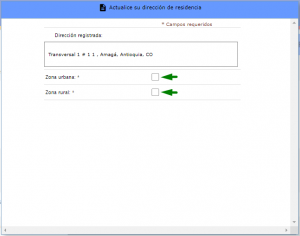
- Zona urbana: Si el usuario reside en zona urbana debe seleccionar esta casilla. Con lo cual el sistema activa los campos correspondientes a:
 * Departamento: Debe seleccionar de la lista desplegable el departamento donde reside el usuario.
- Municipio: Debe seleccionar de la lista desplegable el municipio del departamento previamente seleccionado.
- Vía Principal:
- Tipo de Vía: Se debe seleccionar de la lista, el valor correspondiente al tipo de vía.
- Nombre de via: Ingrese el nombre de la vía, el cual se activa si el tipo de via es avenida, autopista y troncal. Este campo solo debe contener letras. Este campo puede tener mínimo 1 carácter y máximo 255 caracteres.
- Número: Si el tipo de via es anillo vial, avenida calle, avenida carrera, calle, callejón, carrera, circular, circunvalar, diagonal o transversal. Se debe ingresar el valor numérico (mínimo 1 carácter y máximo 3).
- Letra principal: Seleccione de la lista desplegable, la letra según corresponda al número de vía de la dirección del usuario.
- Sufijo (BIS): Si la dirección del usuario cuenta con sufijo (BIS), debe seleccionar esta casilla; la cual activará el campo: Letra Sufijo, seleccione de la lista desplegable, la letra según corresponda.
- Cuadrante: Seleccionar de la lista desplegable el valor del cuadrante, correspondiente al lugar de residencia. Los valores válidos son: este, norte, oeste, sur.
- Vía Secundaria:
- Número: Se debe ingresar el número de la via secundaria.
- Letra asociadas a la Vía Secundaria: Seleccionar de la lista desplegable, la letra de la vía según corresponda.
- Número: Se debe ingresar el número que complementa la dirección de residencia.
- Cuadrante: Seleccionar de la lista desplegable el valor del cuadrante, correspondiente al lugar de residencia. Los valores válidos son: este, norte, oeste, sur.
- Complemento de dirección: Si considera necesario, ingrese datos complementarios de la dirección donde reside el usuario.
- Una vez complete los datos de la dirección, haga clic en el botón
 .
.
- Zona rural: Si el usuario reside en zona rural debe seleccionar esta casilla. Con lo cual el sistema activa los campos correspondientes a:
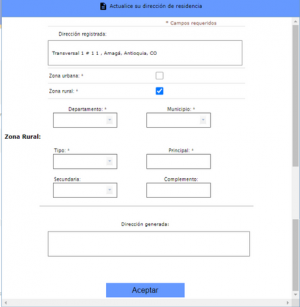 * Departamento: Debe seleccionar de la lista desplegable el departamento donde reside el usuario.
- Municipio: Debe seleccionar de la lista desplegable el municipio del departamento previamente seleccionado.
- Tipo: Seleccionar de la lista desplegable el valor correspondiente al tipo de vía donde reside el usuario. Los valores válidos son: Camino, Carretera, Casa, Circular, Corregimiento, Finca, Inspección, Kilometro, Lote, Variante, Vereda, Vía, Zona.
- Principal:Se debe ingresar el complemento de la dirección.
- Secundaria: Seleccionar de la lista desplegable el valor correspondiente al tipo de vía secundaria donde reside el usuario. Los valores válidos son: Camino, Carretera, Casa, Circular, Corregimiento, Finca, Inspección, Kilometro, Lote, Variante, Vereda, Vía, Zona.
- Complemento: Ingresar datos complementarios de la dirección donde reside el usuario.
- Una vez complete los datos de la dirección, haga clic en el botón.
- Estrato socioeconómico: Se debe seleccionar de la lista, el valor correspondiente al estrato social al que pertenece el ciudadano.
- Correo electrónico: Aparecerá automáticamente, el correo electrónico principal diligenciado en el registro de usuario nuevo, explicado en el paso 1.
- Teléfono principal:
- Línea: Se debe seleccionar de la lista desplegable, el valor correspondiente al tipo de línea de contacto; los valores validos son: “Celular” y “Fijo”.
- Indicativo País: Se debe seleccionar de la lista desplegable de indicativos, el país en el cual esta registrado el teléfono del usuario.
- Indicativo Nacional: Si el tipo de línea seleccionado es fijo, se visualizará este campo, seleccione de la lista desplegable, el indicativo de la región de residencia del ciudadano.
- Número telefónico principal:Aparecerá automáticamente el indicativo seleccionado previamente, al frente ingrese el número de contacto, el cual si es celular debe contener 10 dígitos y si es fijo 7 dígitos .
- Teléfono alternativo: Ingrese un número de contacto alternativo. Debe contener solo dígitos y tener 10 caracteres.
- Nivel Educativo: Se debe seleccionar de la lista desplegable el nivel máximo de educación alcanzado por el usuario.
- Discapacidad: Marque esta casilla solo si el ciudadano presenta alguna discapacidad. Al marcar la casilla “Discapacidad”, se activará los siguientes campos:
- Categorías de discapacidad: Cada categoría —auditiva, física, intelectual, psicosocial, múltiple, sordoceguera y visual— se presenta como una casilla de verificación, lo que permite al ciudadano seleccionar una o varias opciones de manera sencilla.


En esta sección se incluye un botón identificado como “Ayuda sobre cómo seleccionar la categoría de discapacidad”, el cual ofrece orientación sobre el uso adecuado de esta funcionalidad y las opciones disponibles para realizar una selección informada y correcta.

* ¿Cuenta con certificado de discapacidad?: Una vez seleccionada la categoría o las categorías de discapacidad, el sistema permite ciudadano adjuntar el documento que acredita su condición de discapacidad, es decir, el “Certificado de discapacidad”.
- Adjuntar Certificado: Para asociar el certificado de discapacidad del usuario se debe dar clic en el botóny adjuntar el archivo correspondiente. Este documento debe cargarse en formato PDF, con un tamaño máximo de 2 MB. Una vez adjuntado el documento, aparecerá a la derecha el ícono en forma de lupa , el cual, al hacer clic, permitirá visualizar el certificado cargado. Si el usuario ya había adjuntado un archivo con anterioridad, el sistema mostrará el ícono correspondiente al documento previamente cargado
 , indicando que es posible consultarlo.
Es importante precisar que el aporte del certificado de discapacidad constituye un requisito para inscribirse en un empleo reservado para personas con discapacidad, pero no es una condición obligatoria para realizar el registro inicial en el aplicativo SIMO. El certificado de discapacidad se replica automáticamente en la sección “Otros documentos”, pasando a formar parte de los documentos de inscripción que se utilizan en la verificación de requisitos mínimos.

Desde la sección “Otros Documentos” no es posible crear, actualizar ni eliminar el certificado de discapacidad, ya que esta acción solo puede realizarse desde el formulario de Información Personal. Para actualizar el certificado, el ciudadano debe cargar un nuevo documento. Para eliminarlo, debe desmarcar la casilla “Discapacidad” en el formulario y luego hacer clic en el botón Guardar
- Aceptación de términos en el certificado de discapacidad. Antes de cargar el certificado de discapacidad, el sistema muestra una ventana emergente con la autorización para el tratamiento de datos personales sensibles relacionados con la información contenida en el certificado de discapacidad y se le solicita aceptar o no aceptar los términos mediante los botones correspondientes. Esto es un requisito indispensable para continuar con la carga del documento.

Para eliminar la información relacionada con las categorías de discapacidad y el certificado de discapacidad, desmarque la casilla “Discapacidad” y luego guarde los cambios con el botón “Guardar” del formulario.
- Grupo étnico: Se debe seleccionar de la lista desplegable, el valor correspondiente al grupo étnico al que el usuario pertenece, si no aplica, seleccione la opción “Ninguna”.
- Víctima del conflicto armado: Si el ciudadano ha sido víctima, haga clic en esta casilla, con ésta acción se activa el campo:
- Hecho victimizante: Debe seleccionar de la lista desplegable la opción con la cual se identifique, haciendo clic sobre ésta. Si el hecho no esta en la lista, seleccione la opción “Otro” la cual activa el siguiente campo:
- Otro: Ingrese el hecho del que fue victima el ciudadano. Puede contener hasta 100 caracteres.
- Adjuntar Foto: Para asociar la foto del usuario se debe dar clic en el botóny adjuntar el archivo deseado. (Tenga en cuenta que los formatos válidos para la foto deben ser de este tipo de archivos: image/jpg/png y el tamaño no debe superar los 2 MB). Una vez adjuntada la foto, aparecerá al lado derecho el icono en forma de lupa, , el cual al darle clic le permitirá consultarlo. Sí previamente había cargado un archivo, entonces aparecerá el icono “Consultar documento”.
- Notificaciones: Desea recibir notificaciones, alertas y mensajes de la CNSC en su correo electrónico. Si no desea recibir este tipo de mensajes en la cuenta de correo ingresada en su registro, debe desmarcar este campo, haciendo clic en esta casilla.
Para poder registrar la información del formulario “Información personal” es necesario dar clic en el botón  .
.
Si algún campo no ha sido diligenciado correctamente, el sistema lo marcará en rojo y no le permitirá guardar la información personal, hasta que realice las correcciones correspondientes.
Siempre que desee agregar o modificar datos en la información personal, debe dar clic en guardar, para que queden actualizados los cambios.
4.2 Formación
Para registrar y/o modificar la información correspondiente a los estudios que ha realizado el usuario tanto formal, informal, como para el trabajo y el desarrollo humano, se debe acceder desde la opción “Formación” del menú lateral o desde el icono del panel de control denominado Formación.
IMPORTANTE: Si es profesional, debe aportar su tarjeta profesional en la sección: “OTROS DOCUMENTOS”

A continuación el sistema despliega la siguiente ventana con el listado de certificados de formación, que previamente hayan sido registrados por el usuario, también ofrece la opción de crear un nuevo registro:

Descripción de los campos:
- Institución: Nombre de la institución educativa donde el ciudadano adelanta o adelantó el estudio.
- Programa: Nombre del programa educativo que el ciudadano adelanta o adelantó en la institución educativa.
- Tipo de formación: Tipo de educación que el ciudadano adelanta o adelantó. Los valores válidos son:
- Educación Formal.
- Educación Informal.
- Educación para el trabajo y el desarrollo humano.
- Nivel de formación: Nivel de formación que alcanzó o alcanzará el ciudadano con el estudio registrado y que corresponde al tipo de formación.
- Graduado: Indica si el usuario finalizó el estudio registrado.
- Fecha terminación: Corresponde a la fecha en la que el usuario finalizó el estudio registrado. Si aparece en blanco indica que la formación no ha terminado. Observe que sobre el título de esta columna aparece habilitado el botón
 , haga clic sobre él, para ordenar en forma ascendente o descendente.
 - Consultar documento : Al hacer clic en el icono, el usuario podrá visualizar el archivo previamente adjuntado.
- Editar: Al hacer clic en el icono
 el usuario podrá modificar datos previamente registrados.
 - Eliminar: Al hacer clic en el iconoel usuario podrá borrarlo. Si el usuario decide eliminar el registro, aparecerá la siguiente ventana emergente solicitando confirmación de la acción:


Para confirmar deberá seleccionar el botón o puede cancelar la acción, seleccionado el botón o presionando la X que se encuentra en la esquina superior derecha de la ventana emergente.
Para adicionar un nuevo registro haga clic en el botón  . Una vez seleccionada esta opción, aparece la siguiente ventana emergente:

Descripción de los campos:
- Tipo educación: Seleccione el tipo de educación que va a registrar. Haga clic en el botón “Flecha baja”para desplegar las opciones válidas, luego deslice el mouse hasta encontrar el tipo de educación que desea seleccionar y haga clic sobre éste. Los valores válidos son:
- Educación Formal.
- Educación Informal.
- Educación para el trabajo y el desarrollo humano.
- Nivel Tipo Educación: Seleccione el nivel de educación que alcanzó o alcanzará el usuario con el estudio que se está registrando y que corresponde al tipo de educación escogido previamente. Haga clic en el botón “Flecha baja”para desplegar las opciones válidas, luego deslice el mouse hasta encontrar el nivel del tipo de educación que desea seleccionar y haga clic sobre éste. Los valores válidos van a depender del tipo de educación seleccionado anteriormente, así:
- Tipo de Educación Formal:
- Educación Básica primaria.
- Educación Básica secundaria.
- Bachiller.
- Técnico Profesional.
- Tecnológico.
- Profesional.
- Especialización Profesional.
- Maestría.
- Doctorado.
- Postdoctorado.
- Normalista.
- Especialización Tecnológica.
- Especialización Técnica Profesional.
- Tipo de Educación Informal:
- Educación informal.
- Tipo de Educación para el trabajo y el desarrollo humano:
- Formación Académica.
- Formación Penitenciaria.
- Formación Laboral.
- ¿Cursado en el extranjero?: Si el estudio que está registrando es de tipo educación formal y lo adelanta o adelantó en el exterior, debe marcar esta opción. Si se selecciona esta casilla se activará el campo País de expedición para que el usuario registre dicha información:

- ¿Graduado?: Se debe marcar esta opción si el usuario ya finalizó el estudio que se está registrando. Si se selecciona esta casilla se activará el campo Fecha de Grado para que registre dicha información. Adicionalmente, si ha marcado previamente la casilla de Cursado en el extranjero y marca esta casilla Graduado, se activará la casilla ¿Titulo Convalidado?:

- ¿Titulo Convalidado?: Esta casilla se activa si previamente ha marcado la casilla Cursado en el extranjero? y ha marcado la casilla Graduado, sirve para indicar que la formación culminó, tiene grado y el estudio ha sido ó no convalidado en Colombia. Si se marca esta casilla, más adelante se activarán los campos: Número de Resolución de la convalidación del título de educación superior, Fecha de la Resolución y Titulo equivalente en Colombia. Sino es graduado esta casilla no se activará, aunque el estudio sea del extranjero.
- País de expedición: Se debe seleccionar de la lista desplegable el país donde el usuario adelantó o adelanta el estudio que está registrando. Esta lista solo se despliega si marcó la opción “¿Cursado en el extranjero?”, independiente que el título haya sido convalidado ó no.
- Institución: Institución educativa donde el usuario adelanta o adelantó el estudio que está registrando.
- Si la formación es cursada en Colombia, se debe seleccionar desde la lista de instituciones registradas en el SNIES, la que corresponda a la institución educativa. Esta búsqueda se habilita, sólo si el tipo de educación seleccionado es: Formal y el nivel del tipo de educación es: Técnico Profesional, Tecnológico, Profesional, Especialización Profesional, Maestría, Doctorado, Post-doctorado, Especialización Tecnológica, Especialización Técnica Profesional. Haga clic en el ícono
 , que aparece frente al campo Institución:


- El sistema abrirá una ventana emergente, donde podrá buscar las Instituciones educativas en Colombia, para esto ingrese una palabra clave frente al nombre de la institución a buscar y haga clic en el ícono:

- El resultado de la búsqueda, aparecerá en la misma ventana como un listado con las instituciones educativas que contienen la palabra clave ingresada, deslice el mouse hasta encontrar el valor que desea y haga clic en el enlace
 que aparece frente a ésta, el sistema automáticamente la selecciona y vuelve a la pantalla anterior con el valor escogido:


- Observe que el listado anterior muestra por defecto diez Instituciones Educativas por pantalla, sin embargo, es posible modificar la cantidad de Instituciones Educativas a mostrar, los valores válidos a desplegar por pantalla son: 10, 20, 50, 100 o 200. Para cambiar este parámetro, simplemente haga clic en el botón “Flecha baja”que aparece al final del listado en la parte inferior derecha y seleccione haciendo clic en la cantidad de su conveniencia.

- Si desea reiniciar la búsqueda sin usar filtros, deberá hacer clic en el botón
 :
:

- Si la formación que se está registrando es del extranjero, NO se habilitará el ícono, que permite realizar la búsqueda en el SNIES. Por lo tanto, el sistema permitirá ingresar libremente el nombre de la Institución, el cual puede contener letras y números, su longitud mínima es 3 caracteres y máxima 255 caracteres. Tenga en cuenta que no se permite ingresar caracteres especiales en este campo.
- Programa: Programa educativo que el usuario adelanta o adelantó del estudio que está registrando.
- Si la formación es cursada en Colombia, se debe seleccionar desde la lista de programas registrados en el SNIES, la que corresponda al programa educativo. Esta búsqueda se habilita, sólo si el tipo de educación seleccionado es: Formal y el nivel del tipo de educación es: Técnico Profesional, Tecnológico, Profesional, Especialización Profesional, Maestría, Doctorado, Post-doctorado, Especialización Tecnológica, Especialización Técnica Profesional. Haga clic en el ícono, que aparece frente al campo Programa:

- El sistema abrirá una ventana emergente, donde podrá buscar el programa, para esto ingrese una palabra clave frente al nombre del programa a buscar y haga clic en el ícono:

- El resultado aparecerá en la misma ventana como un listado con los programas pertenecientes a la institución educativa ingresada previamente y que contienen la palabra clave, deslice el mouse hasta encontrar el valor que desea y haga clic en el enlaceque aparece frente a ésta, el sistema automáticamente la selecciona y vuelve a la pantalla anterior con el valor escogido.

- Observe que el listado anterior muestra por defecto diez programas por pantalla, sin embargo, es posible modificar la cantidad de programas a mostrar, los valores válidos a desplegar por pantalla son: 10, 20, 50, 100 o 200. Para cambiar este parámetro, simplemente haga clic en el botón “Flecha baja”que aparece al final del listado en la parte inferior derecha y seleccione haciendo clic en la cantidad de su conveniencia.

- Si desea reiniciar la búsqueda sin usar filtros, deberá hacer clic en el botón:

- Si la formación que se está registrando es del extranjero, NO se habilitará el ícono, que permite realizar la búsqueda en el SNIES. Por lo tanto, el sistema permitirá ingresar libremente el nombre del programa, el cual puede contener letras y números, su longitud mínima es 3 caracteres y máxima 255 caracteres. Tenga en cuenta que no se permite ingresar caracteres especiales en este campo.
- Otro (Programa e institución):. Se debe marcar si la institución educativa ó el programa donde se adelanta ó adelantó el estudio no aparece en el listado de instituciones del SNIES. Al marcar esta casilla se podrá ingresar el texto libre correspondiente al nombre de la institución y/o programa. Esta casilla aparece habilitada en los siguientes casos:
- Si la casilla “Cursado en el extranjero” no se encuentra seleccionada, el tipo de educación seleccionado es Formal y el nivel del tipo de educación es:
- Técnico Profesional
- Tecnológico
- Profesional
- Especialización Profesional
- Maestría
- Doctorado
- Post-doctorado
- Especialización Tecnológica
- Especialización Técnica Profesional
- Fecha de inicio: Si seleccionó como tipo de educación: Educación Informal o Educación para el trabajo y el desarrollo humano, se debe ingresar la fecha en la que el usuario inicio el estudio, en el formato dd/mm/aaaa o seleccionarlo del calendario asociado a este campo.
- Fecha de terminación: Si seleccionó como tipo de educación: Educación Informal o Educación para el trabajo y el desarrollo humano y seleccionó la casilla “Graduado” se debe ingresar la fecha en la que el usuario finalizo el estudio que se está registrando, en el formato dd/mm/aaaa o seleccionarlo del calendario asociado a este campo.
- Periodicidad: Si el tipo de educación seleccionado es: Formal y no se marcó la casilla “Graduado”, se debe seleccionar de la lista la periodicidad que aplica al estudio que realiza ó realizo el usuario. Valores válidos: semestral y anual.
- No. de Periodos Cursados: Si el tipo de educación seleccionado es: Formal y no se marcó la casilla “Graduado”, se debe ingresar un valor numérico correspondiente al número de periodos cursados de acuerdo a la periodicidad seleccionada previamente, así:
- Para periodicidad anual deberá ingresar un valor entre 1 y 6. Debe ser un número entero.
- Para periodicidad semestral deberá ingresar un valor entre 1 y 12. Debe ser un número entero.
- Intensidad Horaria. Si se seleccionó como tipo de educación: Educación informal o Educación para el trabajo y el desarrollo humano, se debe ingresar la intensidad de horas correspondientes al curso o programa que adelanta ó adelantó el usuario y al nivel del tipo de educación, así:
- Nivel tipo educación formación laboral, deberá ingresar un mínimo de 600 horas y máximo 1800 horas.
- Nivel tipo educación formación académica, deberá ingresar un mínimo de 160 horas y máximo 1800 horas.
- Nivel tipo educación formación penitenciaria, deberá ingresar un mínimo de 1 hora y el máximo según lo acreditado por la Escuela Penitenciaria Nacional para dicha formación.
- Nivel tipo educación informal, deberá ingresar un mínimo de una hora y debe ser inferior a ciento sesenta (160) horas.
- Número de Resolución de la convalidación del título de educación superior: Ingrese el número de resolución de convalidación del título de educación superior. Este campo acepta valores alfanuméricos con un mínimo de 3 caracteres y máximo 30 caracteres.
- Fecha de la Resolución: Ingresa la fecha de la resolución de la convalidación. Esta fecha no puede ser mayor a la fecha del sistema.
- Titulo equivalente en Colombia: Haga clic en el ícono, que aparece frente al campo:

- El sistema abrirá una ventana emergente, donde podrá buscar las Disciplinas Académicas equivalentes en Colombia, para esto ingrese una palabra clave frente al nombre de la disciplina a buscar y haga clic en el ícono:

- El listado que se muestra contiene las opciones válidas de acuerdo a la combinación de tipo de educación y nivel del tipo de educación seleccionado previamente, asociados al núcleo básico del conocimiento correspondiente.
- Observe que el listado anterior muestra por defecto diez Disciplinas Académicas por pantalla, sin embargo, es posible modificar la cantidad de Disciplinas Académicas a mostrar, los valores válidos a desplegar por pantalla son: 10, 20, 50, 100 o 200. Para cambiar este parámetro, simplemente haga clic en el botón “Flecha baja”que aparece al final del listado en la parte inferior derecha y seleccione haciendo clic en la cantidad de su conveniencia.

- El resultado aparecerá en la misma ventana en forma de listado con las disciplinas que contienen la palabra clave ingresada, deslice el mouse hasta encontrar el valor que desea y haga clic en el enlaceque aparece frente a ésta, el sistema automáticamente la selecciona y vuelve a la pantalla anterior con el valor escogido.
- Si desea reiniciar la búsqueda sin usar filtros, deberá hacer clic en el botón:

- Adjuntar certificación o título: Para adjuntar el documento soporte del estudio que realiza ó realizo el ciudadano, haga clic en el botón, esta acción abrirá en una ventana emergente el explorador de archivos, donde deberá seleccionar y asociar el archivo correspondiente.

- El formato válido es PDF/A con la característica OCR (formato de texto editable) y el tamaño no debe superar los 2MB. Una vez adjuntado el documento, aparecerá al lado derecho el icono, el cual al darle clic le permitirá visualizarlo.
- Tenga en cuenta que al escanear sus documentos, para que éstos sean presentados en el formato PDF/A con la característica OCR (reconocimiento óptico de caracteres - texto editable), deberá escanearlo con software que permita obtener como resultado final un archivo en un formato con dicha característica, verifique que esta funcionalidad se encuentre disponible en su dispositivo.
- En caso que el archivo a adjuntar no se encuentre en el formato solicitado, es decir, PDF/A con la característica OCR, deberá convertirlo antes de subirlo. En el siguiente enlace: MANUAL PARA CONVERTIR ARCHIVOS DE FORMATO PDF A PDF/A CON LA CARACTERISTICA OCR podrá consultar el manual para convertir este tipo de archivos; haga clic en él para ver el detalle del proceso paso a paso.
Para finalizar la creación se debe dar clic en el botón , el sistema valida la información y si cumple con las condiciones del formulario, es registrada en la hoja de vida del usuario.
Tenga en cuenta que, esta actividad la puede realizar cuantas veces desee para ingresar soportes a su hoja de vida.
La información se verá reflejada en la siguiente ventana, la cual muestra el listado de formaciones académicas registradas por el usuario: 
4.3 Experiencia
Para registrar y/o modificar la información correspondiente a la experiencia laboral, que ha adquirido el usuario, se debe acceder desde la sección “Experiencia” del menú lateral izquierdo o desde el ícono del panel de control denominado experiencia.

A continuación el sistema despliega la siguiente ventana con el listado de certificados de experiencia, que previamente hayan sido registrados por el usuario, también ofrece la opción de crear un nuevo registro:

Descripción de los campos:
- Empresa o Entidad: Nombre de la empresa o entidad donde el ciudadano adquirió la experiencia.
- Cargo: Cargo que ejerce o ejerció el ciudadano para esta empresa.
- Empleo actual: Columna que indica si el empleo es el actual o no.
- Fecha ingreso: Fecha de ingreso del empleo registrado.
- Fecha salida: Fecha de salida del empleo registrado. Si esta columna aparece en blanco, indica que es el empleo actual.
- Consultar documento : Al hacer clic en el icono, el usuario podrá visualizar el archivo previamente adjuntado.
- Editar: Al hacer clic en el iconoel usuario podrá modificar datos previamente registrados.
- Eliminar: Al hacer clic en el iconoel usuario podrá borrarlo. Si el usuario decide eliminar el registro, aparecerá la siguiente ventana emergente solicitando confirmación de la acción:
Para confirmar haga clic aquí o puede cancelar la acción , seleccionado el botón o haciendo clic en la X que aparece en la esquina superior derecha de la ventana emergente.
Para adicionar un nuevo registro se debe dar clic en el botón  . Una vez seleccionada esta opción, aparece la siguiente ventana emergente:

Descripción de los campos:
- Experiencia docente de cátedra?: Marque esta casilla, cuando la experiencia laboral que está registrando corresponde a docencia. Al seleccionarla se activará el campo “Tiempo laborado (total de horas)” y deberá ingresar dicha información.
- ¿Experiencia en horas de vuelo?: Marque esta casilla, cuando la experiencia laboral que está registrando el usuario corresponde a horas de vuelo. Al seleccionarla se activará el campo “Tiempo laborado (total de horas de vuelo)” y deberá ingresar dicha información.
- Empresa o Entidad : Ingrese la razón social donde el usuario adquirió esta experiencia. El nombre de la empresa puede contener letras, números o guion(-). Debe contener un mínimo 3 y un máximo de 100 caracteres.
- Cargo: Registre la denominación del cargo que ejerce o ejerció el usuario con esta experiencia. El cargo puede contener letras, números o guion(-). Debe tener un mínimo 3 y un máximo 200 caracteres.
- Empleo actual: Si el empleo que está registrando es el actual, seleccione esta casilla. Sí no es seleccionada, deberá ingresar la fecha salida.
- ¿Es Jornada completa?: Se debe marcar cuando la experiencia laboral que está registrando tiene asociada una jornada laboral completa.
- Horas diarias promedio: Si no marcó la casilla “¿Es jornada completa?”, debe ingresar un valor numérico que indique la cantidad de horas diarias promedio que labora o laboró el usuario. Se permite números entre 1 y menores a 8. Si es decimal el separador es la coma(,).
- Fecha Ingreso: Ingrese la fecha de inicio al empleo que está registrando, en formato dd/mm/aaaa o seleccionarlo del calendario que despliega el sistema.
- Fecha Salida: Si no marcó la casilla “Empleo actual”, debe ingresar la fecha de retiro del empleo que está registrando, en formato dd/mm/aaaa o seleccionarlo del calendario que despliega el sistema.
- Tiempo laborado (total de horas): Si marcó la casilla “Experiencia docente de cátedra?” ó “¿Experiencia en horas de vuelo?, debe ingresar el número total de horas que el usuario labora o laboró en la experiencia que está registrando.
- Adjuntar certificado: Para anexar el soporte de la experiencia, haga dar clic en el botóny seleccione el documento correspondiente. (Tenga en cuenta que el formato válido es PDF y que el tamaño no debe superar los 2 MB). Una vez adjuntado, aparecerá al lado derecho el icono , el cual le permitirá visualizarlo.
- Fecha Expedición de la Certificación: Se debe ingresar la fecha de expedición del documento mediante el cual se certifica el empleo, en formato dd/mm/aaaa o seleccionarlo del calendario que despliega el sistema.
Para finalizar la creación haga clic en el botón , el sistema valida la información y si cumple con las condiciones del formulario, es registrada en la hoja de vida del usuario.
Tenga en cuenta que, esta actividad la puede realizar cuantas veces desee, para ingresar soportes a su hoja de vida.
La información se verá reflejada en la siguiente ventana:

4.4 Producción Intelectual
Para registrar y/o modificar la información correspondiente a escritos y/u obras que haya producido el usuario, se debe acceder desde la sección “Producción Intelectual” del menú lateral izquierdo o desde el icono del panel de control denominado Producción intelectual.

A continuación el sistema despliega la siguiente ventana con un Listado de obras que previamente hayan sido registradas por el usuario, también ofrece la opción de crear un nuevo registro:

Descripción de los campos:
- Tipo de producción: Tipo de obra que el ciudadano creó.
- No Identificador: Referencia que identifica la obra creada por el ciudadano.
- Cita bibliográfica: Referenciación bibliográfica de la obra o producción creada por el usuario.
- Consultar documento : Al hacer clic en el icono, el usuario podrá visualizar el archivo previamente adjuntado.
- Editar: Al hacer clic en el iconoel usuario podrá modificar datos previamente registrados.
- Eliminar: Al hacer clic en el iconoel usuario podrá borrarlo. Si el usuario decide eliminar el registro, aparecerá la siguiente ventana emergente solicitando confirmación de la acción:
Para confirmar deberá seleccionar el botón o puede cancelar la acción, seleccionado el botón o haciendo clic en la X que aparece en la esquina superior derecha.
Para adicionar un nuevo registro haga clic en el botón  . Una vez seleccionada esta opción, aparece la siguiente ventana emergente:

Descripción de los campos:
- Tipo producción: Seleccione de la lista el tipo de producción a crear. Los valores validos son: Artículo, Compilación, Ensayo, Fonograma, Guía Didáctica, Libro, Manual, Multimedia, Artes plásticas, Software.
- No Identificador: Ingrese el identificador que tiene asociado el producto intelectual. Puede contener dígitos, letras o caracteres especiales. Puede tener un mínimo de 3 y un máximo de 60 caracteres.
- Cita bibliográfica: Registre el detalle de descripción del producto intelectual en formato tipo cita bibliográfica. Puede contener hasta 255 caracteres.
- Adjuntar documento: Haga clic en el botóny adjunte el archivo correspondiente. (Tenga en cuenta que el formato válido es PDF. El tamaño del archivo no debe superar los 3 MB para el tipo LIBRO y no debe exceder los 2 MB para los otros tipos de producción). Una vez adjuntado el documento, aparecerá al lado derecho el icono , el cual le permitirá visualizarlo.
Para finalizar la creación, haga clic en el botón , el sistema valida la información y si cumple con las condiciones del formulario, es registrado en la hoja de vida.
Tenga en cuenta, que esta actividad la puede realizar cuantas veces desee para ingresar soportes a su hoja de vida.
La información se verá reflejada en la siguiente ventana, la cual muestra el listado de obras del aspirante:

4.5 Otros Documentos
Para registrar y/o modificar la información correspondiente a documentos como: Tarjeta Profesional, Licencia de conducción, etc., se debe acceder desde la sección “Otros Documentos” del menú lateral izquierdo o desde el icono del panel de control denominado otros documentos.

A continuación el sistema despliega la siguiente ventana con un listado de documentos que previamente hayan sido registrados por el usuario, también ofrece la opción de crear un nuevo registro:

Descripción de los campos:
- Documento: Tipo de documento que el ciudadano registra en la hoja de vida.
- Consultar documento : Al hacer clic en el icono, el usuario podrá visualizar el archivo previamente adjuntado.
- Editar: Al hacer clic en el iconoel usuario podrá modificar datos previamente registrados.
- Eliminar: Al hacer clic en el iconoel usuario podrá borrarlo. Si el usuario decide eliminar el registro, aparecerá la siguiente ventana emergente solicitando confirmación de la acción:
Para confirmar deberá seleccionar el botón o puede cancelar la acción , seleccionado el botón o presionando la X que se encuentra en la esquina superior derecha de la ventana emergente.
Para adicionar un nuevo registro se debe dar clic en el botón  . Una vez seleccionada esta opción, aparece la siguiente ventana emergente:

Descripción de los campos:
- Tipo Documento: Se debe seleccionar de la lista desplegable el tipo de documento a registrar.
- Adjuntar documento: Se debe dar clic en el botóny adjuntar el archivo correspondiente. (Tenga en cuenta que el formato válido es PDF y que el tamaño no debe superar los 2 MB). Una vez adjuntado el documento, aparecerá al lado derecho el icono , el cual al darle clic le permitirá visualizarlo.
Para finalizar la creación se debe dar clic en el botón , el sistema valida la información y si cumple con las condiciones del campo, es registrada en la Hoja de Vida del Usuario.
Tenga en cuenta que, esta actividad la puede realizar cuantas veces desee para ingresar soportes a su hoja de vida.
La información se verá reflejada en la siguiente ventana, la cual muestra el listado de otros documentos del aspirante:

5. Audiencias

A través de esta opción del menú lateral izquierdo, se listan las audiencias por proceso de selección que el ciudadano tenga, o haya tenido derecho a participar.
Permite consultar las vacantes de empleo ofertadas en la audiencia, y podrá ingresar la prioridad de elección de los empleos listados, siempre y cuando la fecha de inicio y la fecha de finalización estén vigentes, también podrá consultar el reporte según la asignación de las prioridades que fueron previamente aprobadas por el ciudadano en las fechas antes mencionadas.

Descripción de los campos:
- Nombre de la audiencia: Denominación de la audiencia que tenga, o haya tenido derecho a participar.
- Nombre del proceso de selección: Nombre del proceso al que la audiencia pertenece.
- Fecha de inicio: Fecha que inicia la audiencia.
- Fecha de terminación: Fecha de finalización de la audiencia pública donde se adjudican las vacantes.
- Consultar empleo: Enlace a 'Empleos Vacantes de la Audiencia': Visualiza información sobre la audiencia y las vacantes disponibles.
- Ingresar prioridad: Enlace que dirige a la selección de vacantes según su posición en la lista de elegibles.
- Consultar reporte: Mostrará en una ventana emergente el reporte de asignación de prioridades de la audiencia.
—-
5.1 Consultar Empleo
Al seleccionar el enlace  , se abrirá una nueva pantalla llamada Empleos Vacantes de la Audiencia, inicialmente visualizará: Nombre de la audiencia, Nombre del proceso de selección, Fecha de inicio y Fecha de terminación de la audiencia.
Enseguida se visualiza la sección Vacantes Disponibles, la cual muestra en pantalla el listado de todas las vacantes ofertadas en la audiencia para el ciudadano.
Las vacantes que se visualizan son aquellas que se ofertan en la audiencia consultada y se muestra información relevante de los empleos vacantes, como por ejemplo: Código del empleo, Número de plazas, Denominación, Municipio, Descripción, entre otros datos, tal como se observa en la siguiente imagen:

Descripción de los campos que aparecen en el listado:
- Número Opec: Número de la oferta pública del empleo.
- Número de vacante: Número identificador de la vacante.
- Número de plazas: Cantidad de cupos disponibles para dicha vacante.
- Dependencia: Dependencia a la que pertenece la vacante.
- Denominación: Nombre denominado de la vacante.
- Departamento: Departamento de Colombia donde se encuentra la vacante.
- Municipio: Municipio del departamento donde se encuentra la vacante.
- Empleo: Descripción corta del empleo.
- Consultar empleo: Enlace al detalle del empleo.
—-
Desde esta sección podrá realizar búsqueda de las vacantes disponibles filtrando por uno o varios de los siguientes criterios:
- Dependencia
- Municipio
- Vacantes
Para filtrar por Dependencia haga clic en el botón “Flecha baja”  , para desplegar las opciones válidas, deslice el mouse hasta encontrar la de su preferencia y haga clic sobre ella para seleccionarla.
Para filtrar por Municipio haga clic en el botón “Flecha baja” , para desplegar las opciones válidas, deslice el mouse hasta encontrar la de su preferencia y haga clic sobre ella para seleccionarla. También podrá ingresar las primeras letras del municipio y automáticamente se desplegará el listado mostrando aquellas q cumplen dicha condición: 
Para filtrar por Vacante ingrese el número completo de la vacante. 
Una vez haya ingresado el criterio ó los criterios de búsqueda, haga clic en el botón 

Si desea reiniciar la búsqueda sin usar filtros, deberá hacer clic en el botón 
Si un empleo le interesa, haciendo clic en el enlace , podrá conocer información adicional del empleo como el grado, asignación salarial, vacantes por municipio y por dependencia, así como las funciones del mismo, entre otros datos como se observa a continuación:

g
5.2 Ingresar Prioridad
A través de esta opción el ciudadano deberá ingresar su selección de vacantes de acuerdo al puesto ocupado en la lista de elegibles y al procedimiento de adjudicación.
Este enlace se habilita al ciudadano siempre y cuando se cumplan las siguientes condiciones:
- El periodo de la audiencia este vigente.
- Que no haya sido generado el certificado de participación en la audiencia.
Para ingresar el orden de selección haga clic en el enlace  , de la siguiente pantalla:

El sistema lo llevará a la pantalla Empleos Vacantes de la Audiencia:
Inicialmente se observa información básica de la audiencia, seguida de un texto en color "Rojo" , donde de acuerdo a la forma como se parametrice la audiencia, aparecerá uno de los dos diferentes textos explicativos, los cuales le indicarán en detalle la forma correcta de ingresar sus prioridades.
5.2.1 Ingresar Prioridad al menos a una de las vacantes ofertadas
Cuando el aspirante debe asignar prioridad al menos a una vacante de todas las ofertadas, el texto que se visualiza es el siguiente:
"El aspirante debe asignar un orden de prioridad a mínimo una de las vacantes, donde la prioridad = 1, representa la prioridad más alta ó primera opción que se seleccionaría y X la más baja "(Donde X es la cantidad de vacantes ofertadas que se encuentran con plazas disponibles, al momento de la audiencia)", y luego seleccionar el botón de "Aprobar". Tenga en cuenta que puede ir salvando la información seleccionado el botón "Guardar" y que no puede haber prioridades repetidas; mientras no se cumpla con esta exigencia, se entenderá que el elegible no participó en la audiencia."
En la siguiente pantalla se visualiza el texto explicado arriba. En este ejemplo X es igual a 8, donde 8 indica la cantidad de vacantes ofertadas con plazas disponibles.

Para facilitar la asignación de prioridades a los empleos, puede realizar una búsqueda de las vacantes que le interesen filtrando por los siguientes criterios:
- Dependencia
- Municipio
- Vacante
Para mayor información refiérase a la sección 5.1. Consultar empleo.
El ciudadano deberá asignar prioridad al menos a un empleo en la casilla que se encuentra bajo la columna “Prioridad asignada”. La prioridad mínima a asignar es el número 1 y podrá asignar a todas las vacantes ofertadas en la audiencia sin tener en cuenta el puesto ocupado en la misma.
El número 1 indica su mayor preferencia o primera opción de ser elegido y así asignar los siguientes números en orden ascendente hasta el último empleo deseado. Puede también dejar vacantes sin asignarle prioridad.

Es importante que se tenga en cuenta las siguientes condiciones que el sistema validará al momento de confirmar la aprobación:
- Verifique la información suministrada en el texto rojo de aviso, el cual indica que debe asignar prioridad por lo menos a un empleo y debe empezar con prioridad número 1.
- Podrá asignar prioridad a la totalidad de los empleos.
- Deberá asignar prioridad al menos a una vacante.
- El número de prioridad asignado a un empleo, no puede ser mayor a la cantidad de empleos listados en la audiencia.
- No deben existir prioridades repetidas.
- Las prioridades deben empezar con el número 1 y ser consecutivas en orden ascendente.
- Las prioridades ingresadas deben ser números enteros mayores a cero (0).
- No permite registrar prioridad menor a 1 o con decimales.
El ciudadano puede ir guardando las prioridades asignadas a los empleos seleccionando el Botón .

Si hace clic en el “Botón Guardar”, sin haber ingresado ninguna prioridad, el sistema le enviará el siguiente mensaje: 
Si ya ha ingresado prioridades y hace clic en el Botón , el sistema le enviará el siguiente mensaje confirmando que la información ha sido registrada correctamente. Recordándole que debe aprobar la selección para concluir el proceso y generar la constancia de participación en la audiencia.

Si el ciudadano ingresa un número mayor a la cantidad de vacantes disponibles ó un número fuera del rango, el sistema le enviará el siguiente mensaje indicando la vacante donde se encuentra el error para que valide y corrija:

Una vez haya finalizado la asignación de los empleos y esté seguro de las prioridades registradas, podrá seleccionar el Botón  , luego el sistema le solicitará confirmación de la aprobación mediante el siguiente mensaje:

Si hace clic en el “Botón Aprobar”, sin haber ingresado ninguna prioridad, el sistema le enviará el siguiente mensaje:

5.2.2 Ingresar Prioridad a todas las vacantes ofertas
El siguiente es el texto que se visualiza cuando el aspirante debe asignar prioridad de todas las vacantes ofertadas, desde 1 hasta la posición en que se encuentre de acuerdo al puesto asignado en la audiencia, siempre y cuando la cantidad de vacantes ofertadas sea mayor al número del puesto ocupado en la audiencia.
Si el puesto ocupado es mayor a la cantidad de vacantes ofertadas, sólo podrá ingresar prioridad hasta el número total de éstas.
"El aspirante deberá asignar un orden de prioridad de acuerdo con la posición en que se encuentre, conforme al puntaje obtenido entre los participantes en la audiencia. Su posición actualmente es 9, debe priorizar esta misma totalidad de vacantes ofertadas; o asignar prioridad a todas las vacantes, si la cantidad de vacantes ofertadas es inferior a la posición ocupada, para que se le habilite la opción de “Aprobar”, teniendo en cuenta que 1 representa la prioridad más alta o primera opción que se seleccionaría y 9 la más baja, y luego seleccionar el botón de “Aprobar”. Tenga en cuenta que puede ir salvando la información seleccionando el botón “Guardar” y que no puede haber prioridades repetidas; mientras no se cumpla con esta exigencia, se entenderá que el elegible no participó en la Audiencia."
En la siguiente pantalla se visualiza el texto explicado arriba. En este ejemplo el puesto ocupado por el aspirante es el número 4, sin embargo, la totalidad de vacantes es tres (3), por lo tanto podrá asignar prioridad hasta 3 vacantes.

EJEMPLO PRACTICO:
- Si la audiencia tiene 10 vacantes y el ciudadano quedo en el puesto número 7. Deberá asignar sus prioridades de preferencia a las vacantes, iniciando en el número 1 hasta completar 7, que es el puesto ocupado. Es decir, no podrá asignar prioridad a la totalidad de las vacantes, ya que su posición es menor al total de las vacantes ofertadas.
- Si la audiencia tiene 10 vacantes y el ciudadano quedo en el puesto número 17. Deberá asignar sus prioridades de preferencia a las vacantes de la 1 a la 10. Es decir, no podrá asignar prioridad hasta su posición, ya que ésta es mayor a la cantidad de vacantes ofertadas.
Para facilitar la asignación de prioridades a los empleos, puede realizar una búsqueda de las vacantes que le interesen filtrando por los siguientes criterios:
- Dependencia.
- Municipio.
- Vacante.
Para mayor información refiérase a la sección 5.1. Consultar empleo.
El ciudadano deberá asignar un número por cada empleo en la casilla que se encuentra bajo la columna “Prioridad asignada” a las vacantes ofertadas, desde el número 1 hasta la posición en que se encuentre de acuerdo al puesto asignado en la audiencia, siempre y cuando la cantidad de vacantes ofertadas sea mayor al número del puesto ocupado en la audiencia. Si el puesto ocupado es mayor a la cantidad de vacantes ofertadas, sólo podrá ingresar prioridad hasta el número total de éstas.
El número 1 indica su mayor preferencia o primera opción de ser elegido y así asignar los siguientes números en orden ascendente hasta el último empleo deseado.
Es importante que se tenga en cuenta las siguientes condiciones que el sistema validará al momento de confirmar la aprobación:
- Verifique la información suministrada en el texto rojo de aviso, el cual indica que debe asignar prioridad así:
- A la totalidad de los empleos si el puesto ocupado es mayor a la totalidad de las vacantes ofertadas. En este caso no debe haber ningún empleo con prioridad vacía.
- Hasta el puesto ocupado, si la cantidad de vacantes ofertadas es mayor a la posición del aspirante.
- El número de prioridad asignado a un empleo, no puede ser mayor a la cantidad de empleos listados en la audiencia.
- El número de prioridad asignado a un empleo, no puede ser mayor al puesto en el que quedo en la audiencia.
- No deben existir prioridades repetidas.
- Las prioridades deben empezar con el número 1 y ser consecutivas en orden ascendente.
- Las prioridades ingresadas deben ser números enteros mayores a cero (0).
- No permite registrar prioridad menor a 1 o con decimales.
El ciudadano puede ir guardando las prioridades asignadas a los empleos seleccionando el Botón .
Si hace clic en el “Botón Guardar”, sin haber ingresado ninguna prioridad, el sistema le enviará el siguiente mensaje:
Si ya ha ingresado prioridades y hace clic en el Botón , el sistema le enviará el siguiente mensaje confirmando que la información ha sido registrada correctamente. Recordándole que debe aprobar la selección para concluir el proceso y generar la constancia de participación en la audiencia.
Si el ciudadano ingresa un número mayor a la cantidad de vacantes disponibles ó un número fuera del rango, el sistema le enviará el siguiente mensaje indicando la vacante donde se encuentra el error para que valide y corrija:
Una vez haya finalizado la asignación de los empleos y esté seguro de las prioridades registradas, podrá seleccionar el Botón , luego el sistema le solicitará confirmación de la aprobación mediante el siguiente mensaje:
Si hace clic en el “Botón Aprobar”, sin haber ingresado ninguna prioridad, el sistema le enviará el siguiente mensaje:
5.3 Generar Reporte
Para generar el reporte de asignación de prioridades de la audiencia, debe hacer clic en el botón el cual hará las validaciones mencionadas en las secciones: 5.2.1 Ingresar Prioridad al menos a una de las vacantes ofertadas y 5.2.2 Ingresar Prioridad a todas las vacantes ofertadas, correspondientes a la opción de asignación de prioridades de la audiencia que ha escogido el ciudadano.
El sistema le envía el siguiente mensaje solicitando la confirmación de la asignación de prioridades, asegúrese de estar de acuerdo con la selección hecha, ya que una vez usted las acepte, éstas no podrán ser modificadas:

Si está seguro de esta acción haga clic en el botón de lo contrario haga clic en el botón y continúe ingresando las prioridades de acuerdo a sus necesidades.
Al confirmar la aprobación de los empleos priorizados, el sistema genera automáticamente el reporte de constancia de participación en la audiencia, el cual es mostrado a través de una ventana emergente:

Observe que una vez generado el reporte; en la pantalla principal de Audiencias, se deshabilita el enlace “Ingresar prioridad” y se habilita el enlace “Consultar reporte”. Esta funcionalidad se explica en la sección 5.4 Consultar Reporte.

5.4 Consultar Reporte
Esta funcionalidad se encuentra disponible únicamente cuando el ciudadano ha asignado las prioridades a las vacantes de la audiencia y ha generado el reporte correspondiente.
Para consultarlo debe hacer clic en el enlace  , el cual se mostrará en una ventana emergente como se observa a continuación:

6. Proceso de inscripción


6.1 Buscar Ofertas de Empleo
Para realizar búsquedas de oferta de empleos públicos, el sistema despliega la lista de empleos asociados a los Procesos de Selección Vigentes de acuerdo a los filtros que se haya aplicado. Pero no permite realizar operaciones (marcar como favorito, seleccionar empleo), sobre ellos en tanto el usuario no haya iniciado sesión en SIMO.
La búsqueda se puede realizar desde la página de inicio de SIMO sin ingresar al sistema a través de la siguiente pantalla:

El usuario debe registrar al menos un criterio de búsqueda; puede ser palabra clave o seleccionar el Proceso de selección que desee de la lista desplegable y dar clic en el botón . El sistema mostrará los resultados a través de la siguiente pantalla:

Sin embargo, tal como se mencionó anteriormente sí el usuario no ha iniciado sesión y desea marcar un empleo de la lista como favorito, el sistema le pedirá que inicie sesión:

Una vez que el usuario haya iniciado sesión, podrá acceder a la búsqueda de ofertas de Empleo, desde el menú lateral izquierdo, opción “Oferta Pública de Empleos de Carrera (OPEC)“, lo cual le llevara a la siguiente pantalla:

Sobre la pantalla anterior, se puede realizar la consulta utilizando un conjunto de parámetros que facilita la ubicación de los empleos que cumplan con las expectativas del usuario.
- Palabra Clave: Si desea filtrar por este campo, el texto ingresado buscará por propósito del empleo, profesión o estudios requeridos. Aparecerán de primero los que tengan mayor similitud a la palabra clave ingresada. Este campo debe contener mínimo 4 caracteres y máximo 250.
- Proceso de selección: Para filtrar según este criterio, seleccione la opción correspondiente en la lista desplegable de Procesos de Selección disponibles.
Se incorporaron tipos de proceso que facilitan la búsqueda de empleos con reserva de vacantes para personas con discapacidad específicamente: Concurso Abierto – Discapacidad y Concurso Ascenso – Discapacidad.
- Consulta empleos reservados para personas con discapacidad: filtra según la categoría seleccionada: Auditiva, Física, Intelectual, Múltiple, Psicosocial, Sordoceguera y Visual.

- Nivel: Si desea filtrar según este parámetro, elija el nivel de interés de la lista desplegable.
- Entidad: Si desea filtrar por este criterio, debe seleccionar de la lista desplegable de entidades.
- Rango salarial: Para filtrar por este parámetro, se debe seleccionar de la lista desplegable de rangos salarial, si no encuentra datos, continúe con el rango inferior.
- Número de empleo OPEC: Si desea filtrar por este parámetro, debe ingresar el código OPEC del empleo. Este campo debe tener máximo 9 caracteres. Debe contener solo números.
- Departamento: Si desea filtrar por este parámetro, debe seleccionar de la lista desplegable de departamentos.
- Ciudad: Si desea filtrar por este parámetro, debe seleccionar de la lista desplegable de ciudades asociadas al Departamento previamente seleccionado.
Debe registrar al menos un criterio de búsqueda. Si no selecciona ninguno, el sistema no le permitirá buscar ofertas de empleo.
Para obtener más detalles de un empleo, haga clic en el botón de Flecha baja  ubicado en la esquina inferior derecha del recuadro. Esto mostrará información adicional sobre el empleo, como propósito, funciones, requisitos y vacantes disponibles. Para reducir el detalle mostrado, vuelva a hacer clic en el mismo botón:

En el resultado de la Oferta Pública de Empleos de Carrera (OPEC), el usuario tiene la opción de marcar un empleo como favorito o confirmar el empleo deseado.
Los empleos que cuentan con reserva de vacantes para personas con discapacidad muestran, dentro de la información del empleo, los tipos de discapacidad asociados a dicha reserva. 
6.2 Marcar como favorito
Para seleccionar un Empleo como favorito, sólo debe dar clic en el icono en forma de corazón de color negro  , que aparece al lado de la descripción corta del empleo, el sistema indica que fue realizada la operación cambiando el color del corazón de negro a rojo,
  y el empleo se reflejará en el panel de control de mis empleos del usuario, por lo que no requerirá buscarlo de nuevo.
Empleo antes de ser marcado como favorito:

Observe cómo cambia el color del corazón de negro a rojo, una vez que ha sido marcado como favorito:

Y aparece también en el Panel de Control del Ciudadano, sección “Mis Empleos”:

Si aparece el ícono indica que la operación está restringida.
6.3 Seleccionar y Confirmar Empleo
El ciudadano podrá seleccionar y confirmar un empleo, desde el resultado obtenido en la Oferta Pública de Empleos de Carrera(OPEC), haciendo clic en el icono  . Sí aparece el ícono indica que la operación está restringida.

Otra opción para confirmar el empleo, es desde el panel de Control, sección “Mis empleos” haciendo clic en . Sí aparece el ícono indica que la operación está restringida.

Al dar clic en el icono , el sistema redirecciona al formulario de Confirmación de los Datos de Inscripción al Empleo:

Desde esta ventana puede actualizar información personal del aspirante, haciendo clic en el botón  , para más detalle refiérase a la sección 4.1 ya explicada en este manual.
Desplazándose hacia abajo sobre esta pantalla podrá observar las secciones de los datos de la hoja de vida del aspirante como son: Formación, Experiencia, Producción Intelectual y Otros documentos.
Si dentro de la información mostrada se evidencia que es necesario actualizar un registro existente o incluir un nuevo registro en alguna de las secciones, es posible hacerlo a través de los botones que se encuentran al final de cada una de ellas. El sistema le direccionará al formulario correspondiente para que realice la operación que se requiere, así:
- Sección Formación, usar el botón
 para más detalle refiérase a la sección 4.2 ya explicada en este manual.
 - Sección Experiencia, usar el botón
 para más detalle refiérase a la sección 4.3 ya explicada en este manual.
 - Sección Producción intelectual, usar el botón
 para más detalle refiérase a la sección 4.4 ya explicada en este manual.
 - Sección Otros documentos, usar el botón
 para más detalle refiérase a la sección 4.5 ya explicada en este manual.


Por defecto el sistema toma todos los registros que en ese momento estén registrados en la Hoja de Vida del ciudadano, se recomienda al ciudadano verificar los documentos aportados.


6.4 Seleccionar prueba y el lugar de presentación
Para escoger el lugar donde el aspirante presentará la prueba debe hacer clic en el icono  desde la siguiente ventana:

Recuerde que por cada prueba se debe seleccionar un lugar de presentación.
Automáticamente se activará una ventana emergente donde haciendo uso del botón “Flecha baja”  se activa la lista desplegable sobre el campo Departamento y luego haciendo clic en el botón “Flecha baja” se activa la lista desplegable sobre el campo Municipio. Para que se habilite el listado de Municipios se debe seleccionar primero el de Departamento.

Una vez seleccionado el lugar de presentación de la prueba, deberá hacer clic en el botón  para confirmar, de lo contrario debe hacer clic en el botón
  para cancelar la acción o haciendo clic en la X que se encuentra en la esquina superior derecha de la ventana.
Ahora la prueba se observará con el municipio asociado:

Para confirmar el empleo seleccionado, guardar la información y documentos con los que el ciudadano aspira a concursar en el empleo se debe dar clic en el botón  .
.
Al dar clic en el botón . el sistema verificará que se encuentre diligenciada toda la información marcada como obligatoria, en la sección “Información personal”, incluyendo el PDF correspondiente a la cédula; si falta información en dicha sección el sistema enviará el siguiente mensaje de error:

Si toda la información se encuentra diligenciada correctamente al hacer clic en el botón , el sistema desplegará una ventana emergente confirmando que la transacción ha sido exitosa:

Una vez haya confirmado el empleo puede proceder a realizar el pago. Se habilitarán los botones para pagar por PSE o por consignación en el banco.
6.5 Pagar derechos de participación
Una vez se haya confirmado el empleo, el sistema habilitará los botones:  y
y  :
:

SIMO permite el pago de los derechos de inscripción, sí se cumplen las siguientes condiciones:
- Los pagos se realicen en los rangos de tiempo establecidos en el acuerdo del proceso de selección.
- Las pruebas que aparecen en el listado de lugares para presentación, deben tener asociada una ciudad de prueba, a excepción de las pruebas seleccionables, según sea estipulado en el acuerdo.
6.5.1 Pago PSE
Para realizar el pago en línea PSE, se debe dar clic en el botón . El sistema activa una ventana emergente con la información básica del empleo para el cual el usuario va a realizar el pago:

Para continuar con el pago haga clic en el botón  , el sistema lo redirecciona a la página de pagos de PSE; donde debe seleccionar la entidad bancaria, desde la cual el usuario desea realizar el pago.
NOTA: Recuerde que debe habilitar las ventanas emergentes, ya que el pago se realiza en una ventana diferente que envía el banco. Dependiendo de cada navegador se mostrara la opción de habilitar las ventanas en la parte superior o inferior según corresponda.
En la siguiente ventana valide la información del pago y proceda a realizarlo, haciendo clic en el botón  de la siguiente pantalla:

Después de seleccionar el botón el sistema lo redirecciona a la siguiente pantalla, donde deberá validar el monto a pagar y elegir el método de pago:

Siga las instrucciones de su entidad bancaria y proceda a realizar el pago. En la siguiente pantalla se observa el resumen de la transacción y la opción de regresar al sistema desde el cual se realizó la solicitud (SIMO):

Al hacer clic en el botón  se visualizará la siguiente pantalla, ciérrela haciendo clic en la X de la parte superior derecha para retornar a SIMO.

Al retornar a SIMO, podrá visualizar el pago realizado, haciendo clic en el botón “Ver pago” de la siguiente pantalla o desde el menú lateral izquierdo.

6.5.2 Consignación en Banco
Para efectuar el pago de manera presencial en la entidad bancaria, siga estos pasos:
- Haga clic en el botón “Consignar en bancos”.
 .
.
- El sistema generará automáticamente el recibo de pago. Antes de realizarlo, verifique que los datos sean correctos.
- Imprima la factura generada, ya que servirá como documento de soporte al realizar el pago en la entidad bancaria. (IMPRESORA LASER)

El banco debe confirmar a la Comisión Nacional del Servicio Civil CNSC que el pago fue realizado, en el tiempo estipulado entre la entidad bancaria y la CNSC. Por tal razón este botón aparecerá inactivo días antes de finalizar el cierre de inscripciones, según lo estipulado en el acuerdo del proceso de selección.
6.5.3 Ver Pago
Para visualizar el pago realizado, tiene dos opciones:
Opción 1:
- Desde el menú lateral izquierdo, seleccione “Ver pagos realizados” a través del ícono de consultar documento
 .
.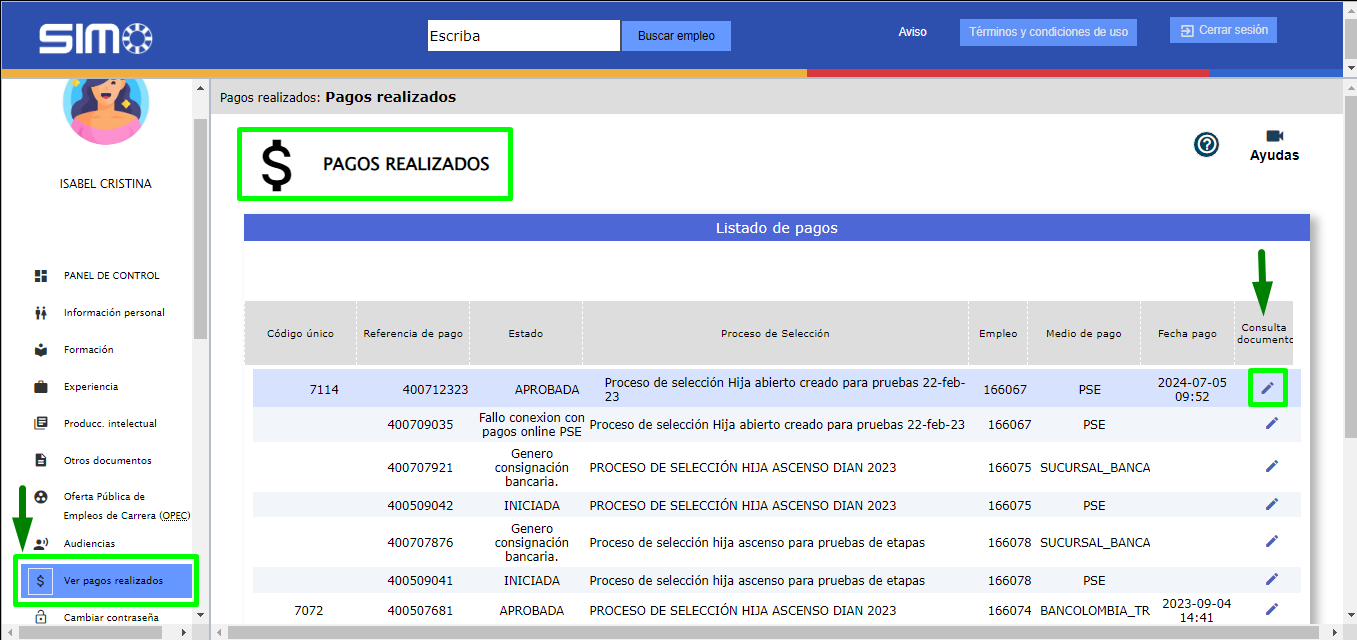


Esto abrirá una ventana emergente con los datos del pago:

Opción 2:
- Desde la sección “Mis Empleos”; si la etapa de inscripciones se encuentra activa, haga clic en el ícono del empleo
 . Si el banco ha reportado el pago como exitoso, se activará el siguiente botón al final de la pantalla
  . Al hacer clic en éste, se abrirá una ventana emergente con los datos del pago.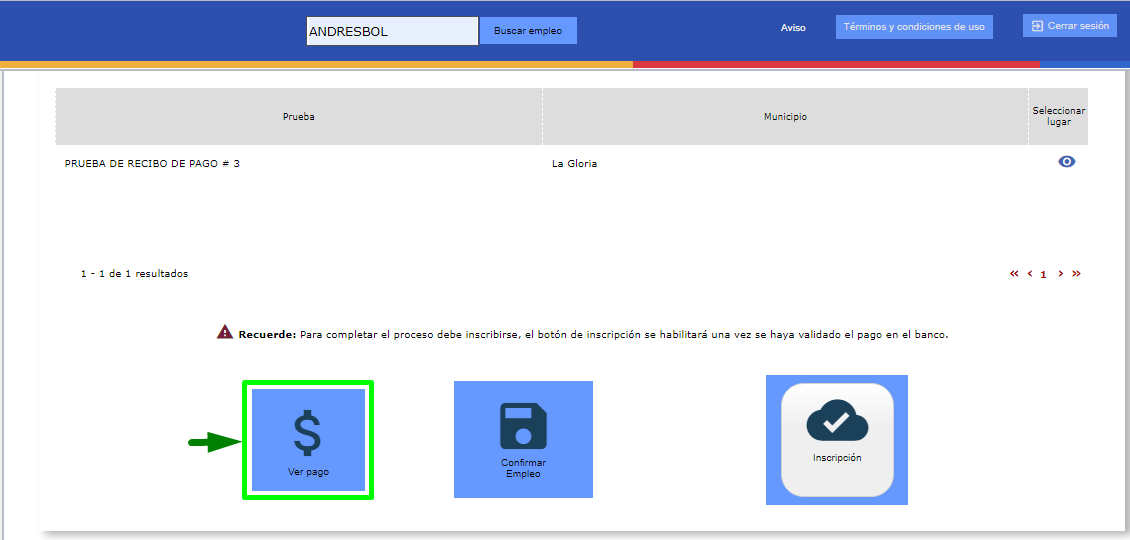


Para cerrarla simplemente haga clic en el botón  o en la X que aparece en el extremo superior derecho.
6.6 Requisitos especiales para municipios priorizados que requieren consulta en bases de datos oficiales
De acuerdo a lo establecido en el Decreto 1038 de 2018 Art. 2.2.36.2.4 en el cual se definen los requisitos especiales para participar en los procesos de selección a municipios priorizados que requieren consulta en bases de datos oficiales. Se ha implementado en SIMO una nueva funcionalidad, la cual permite al ciudadano indicar, si se encuentra inscrito en alguno de los registros que determinan requisitos especiales de participación.
Esta funcionalidad permite incluir preguntas de requisitos especiales que requieren consulta en bases de datos oficiales, siempre y cuando hayan sido definidas estas reglas, en el acuerdo del proceso de selección al cual el ciudadano esta concursando. Estas preguntas, se activarán una vez que el aspirante ha confirmado el empleo y antes de inscribirse al mismo, para que manifieste si se encuentra registrado en alguna de ellas.
Una vez que el ciudadano ha confirmado los datos de inscripción al empleo, podrá visualizar las preguntas de requisitos especiales que requieren consulta en bases de datos oficiales, dichas preguntas aparecerán entre las secciones Información personal y Formación

Para indicar si se encuentra inscrito ó no en alguna de las bases de datos oficiales de víctimas, deberá seleccionar la casilla de check  que aparece frente a la pregunta correspondiente y hacer clic sobre ella
  . Podrá seleccionar al tiempo, una, varias ó ninguna, según sea el caso. Las preguntas habilitadas son las siguientes:
- Sistema de Información de la Reintegración
- Registro Único de Víctimas
- Registro Único de Población Desplazada

Una vez que marque las preguntas de requisitos especiales, no olvide hacer clic en el botón  para guardar los cambios:

Al dar clic en el botón de “Inscripción”, el sistema activa el formulario de confirmación el cual despliega la información de la inscripción en Borrador para que el ciudadano la revise:

En el borrador puede observar:
- Un cuadro con el número de registros por cada una de las secciones de la hoja de vida del ciudadano: Formación, Experiencia, Producción intelectual y Otros documentos (En esta sección aparecerán las preguntas de requisitos especiales seleccionadas).
- La información básica del ciudadano.
- La información básica del empleo y el listado de los documentos con los cuales el ciudadano aplica al empleo.
Confirmar inscripción con preguntas de requisitos especiales
Si el ciudadano está de acuerdo con la información contenida en el borrador del reporte de inscripción, puede confirmar la inscripción al empleo, para ésto deberá hacer clic en el botón  :
:

El sistema realizará la inscripción y generará el reporte de inscripción definitivo:

Al cerrar esta ventana haciendo clic en la X que se encuentra en la esquina superior derecha, el sistema retornará al Panel de control - Mis Empleos donde se observará el botón  :
:

Al dar clic en el botón , el ciudadano podrá ver el reporte de inscripción definitivo y los documentos con los que se inscribió al proceso de selección:

No Confirmar inscripción, ni preguntas de requisitos especiales
Si el ciudadano no está de acuerdo con la información contenida en el borrador del reporte de inscripción ó necesita realizar ajustes en su información o en los documentos con los cuales va a concursar, deberá hacer clic en el botón  , el sistema no realizará la inscripción, tampoco grabará las preguntas de requisitos especiales seleccionadas:

Posteriormente puede ingresar a cada sección de su hoja de vida, realizar los cambios correspondientes, guardar los datos y realizar la inscripción tal como se explicó arriba.
6.7 Inscripción al Empleo
IMPORTANTE: Sólo se permite inscribir a un empleo por Proceso de selección.
Para realizar la inscripción se debe ingresar desde la sección “Mis Empleos”, a través del icono  del empleo al cual desea inscribirse, el sistema lo llevará a la pantalla de confirmación de los datos de inscripción al empleo.
Si el pago de la inscripción ha sido aprobado, en la parte inferior aparecerá activo el botón
Al hacer clic en “Inscripción”, el sistema mostrará un formulario con la información en Borrador. Revise esta información antes de seleccionar “Aceptar”. Al aceptar, su inscripción será definitiva y no se podrá modificar. Si no está de acuerdo, seleccione “Cancelar” para corregir su información. Recuerde que solo puede inscribirse a un empleo por Proceso de Selección.
En el borrador puede observar:
- Un cuadro con el número de registros por cada una de las secciones de la hoja de vida del ciudadano: Formación, Experiencia, Producción intelectual y Otros documentos.
- La información básica del ciudadano.
- La información básica del empleo y el listado de los documentos con los cuales el ciudadano aplica al empleo.
Confirmar inscripción
Si el ciudadano está de acuerdo con la información en el borrador del reporte de inscripción, puede confirmar su inscripción al empleo haciendo clic en el botón:
El sistema realizará la inscripción y generará el reporte de inscripción definitivo:

Al cerrar esta ventana haciendo click en la X que se encuentra en la esquina superior derecha, el sistema retornará al Panel de control - Mis Empleos donde se observará el botón :

Al dar clic en el botón , el ciudadano podrá ver el reporte de inscripción definitivo y los documentos con los que se inscribió al proceso de selección:

No Confirmar inscripción
Si el ciudadano no está de acuerdo con la información contenida en el borrador del reporte de inscripción ó necesita realizar ajustes en su información o en los documentos con los cuales va a concursar, deberá hacer clic en el botón , el sistema no realizará la inscripción:
Posteriormente puede ingresar a cada sección de su hoja de vida, realizar los cambios correspondientes, guardar los datos y realizar la inscripción tal como se explicó arriba.
6.8 Transferir Pago a otro Empleo antes de Inscripción
IMPORTANTE: Esta opción estará habilitada sólo sí el acuerdo del Proceso de Selección establece que este procedimiento se podrá realizar. De ser así, el botón correspondiente a esta opción, “Transferir pago a otro empleo”  aparecerá habilitado, de lo contrario, no se mostrará.
Al final de la pantalla “Confirmación de los datos de inscripción al empleo”, después de la sección: “Lugar de Presentación de la Prueba” y una vez que el ciudadano ha realizado el pago al empleo, el sistema SIMO ofrece la opción de transferir el pago de un empleo a otro antes de inscripción, siempre y cuando, éste tenga el mismo costo de derecho de participación y no se haya inscrito al empleo.

Esta funcionalidad permite transferir el pago de un empleo a otro, si se cumplen las siguientes condiciones:
- El proceso de selección habilite esta funcionalidad en el acuerdo y se encuentre dentro de las fechas establecidas en él.
- La transferencia del pago es permitida antes que el ciudadano se haya inscrito.
- La transferencia del pago es permitida sí el ciudadano no está inscrito a otro empleo del mismo Proceso de Selección.
- Puede transferir el pago a otro empleo del mismo Proceso de Selección, siempre y cuando, tenga el mismo costo de derecho de participación.
- Al hacer clic en el botón
 , el sistema verificará las condiciones anteriores y visualizará los datos del nuevo empleo al que transferirá el pago para que el ciudadano verifique.
 - Para hacer efectivo el cambio, deberá utilizar el botón
 .
.
Pasos para realizar la transferencia:
Paso 1: Ingresar Nro. OPEC al que se transferirá el pago:
Al seleccionar el botón “Transferir pago a otro empleo” , aparecerá una ventana emergente con información general de la funcionalidad, allí se debe ingresar el número OPEC del empleo para el que se transferirá el pago, éste debe pertenecer al mismo Proceso de Selección y tener el mismo costo de derecho de participación:

Paso 2: Validar Nro. OPEC al que se transferirá el pago:
Una vez ingresado el número OPEC al que se transferirá el pago y dar clic en el botón  , el sistema verifica que las condiciones enunciadas anteriormente se cumplan, sí no es así enviará el siguiente mensaje: “Empleo no cumple con las condiciones para realizar el cambio de pago”.

Sí el empleo al que se le transferirá el pago, cumple con las condiciones, luego de hacer clic en el botón el sistema le muestra el número OPEC del empleo actual y el número OPEC del empleo al que se transferirá el pago:

Paso 3: Confirmar la transferencia del pago:
Para confirmar la transferencia del pago deberá hacer clic en el botón , el sistema le pide confirmar la acción a través de la siguiente ventana emergente:

Para confirmar la acción debe hacer clic en el botón de lo contrario en el botón o haciendo clic en la X que se encuentra en la esquina superior derecha de la ventana.
El sistema enviará el siguiente mensaje confirmando la transferencia del pago al otro empleo:

NOTA IMPORTANTE:
Recuerde que luego de transferir el pago de un empleo a otro, deberá completar la inscripción del empleo al proceso de selección, tal como se explicó previamente.
6.9 Actualizar documentos después de Inscripción
En el caso de ciudadanos que se han inscrito a un proceso de selección y posterior a ello requieren actualizar su información, podrán hacerlo siempre y cuando la etapa de Inscripciones y la de Actualización de documentos se encuentren activas. Dependiendo si las condiciones del Acuerdo del Proceso de Selección lo permitan.
La información que podrán actualizar es:
- Secciones de la hoja de vida, como son: Información personal, Formación, Experiencia, Producción intelectual y Otros documentos.
- Preguntas de requisitos especiales, que requieren consulta en bases de datos oficiales. (Aplica para Procesos de Selección de municipios priorizados).
Enseguida se explican los pasos que debe seguir en cada caso, para actualizar correctamente la documentación.
6.9.1 Actualizar documentos de la hoja de vida
Si la información que va a actualizar pertenece a alguna de las secciones de la hoja de vida del ciudadano, ya sea que requiera crear un nuevo registro ó modificar uno existente, deberá hacerlo desde la sección correspondiente.
Los pasos a seguir son
- Crear un nuevo registro y/o actualizar registros existentes.
- Verificar los datos de inscripción al empleo, actualizados en el paso 1.
- Actualizar los documentos agregados o modificados en el paso 1, con el fin de que se vean reflejados en la inscripción al empleo. Para ésto deberá hacer clic en el botón “Actualización de documentos”.
"Tenga en cuenta que sino realiza el paso 3, a pesar de haber realizado los pasos anteriores (1 y 2), los cambios no se verán reflejados en el certificado de inscripción al empleo; por lo tanto el aspirante participará con los documentos aportados al momento de la inscripción."
Paso 1:
Identifique el registro que desea modificar ó registre el nuevo documento, en la respectiva sección, así:
- Información personal: Favor remítase a la sección 4.1 Información personal, de este manual donde se explica en detalle esta funcionalidad.
- Formación: Favor remítase a la sección 4.2 Formación, de este manual donde se explica en detalle esta funcionalidad.
- Experiencia: Favor remítase a la sección 4.3 Experiencia, de este manual donde se explica en detalle esta funcionalidad.
- Producción intelectual: Favor remítase a la sección 4.4 Producción intelectual, de este manual donde se explica en detalle esta funcionalidad.
- Otros Documentos: Favor remítase a la sección 4.5 Otros documentos, de este manual donde se explica en detalle esta funcionalidad.
—-
Paso 2:
Verificar que los documentos actualizados aparezcan correctamente en el registro de inscripción al empleo.
Desde el panel control del ciudadano, en la sección Mis empleos, identifique el empleo del proceso de selección sobre el cual realizará la actualización de documentos y haga clic en el icono , que aparece bajo la columna Confirmar empleo :

El sistema lo llevará a la pantalla Confirmación de los datos de inscripción al empleo, donde podrá visualizar los datos básicos del aspirante, desplazándose hacia abajo, aparecen sección por sección todos los documentos que a la fecha han sido cargados en SIMO. Por favor verifique que cada sección contiene todos los documentos con los que participará en el proceso de selección.

Una vez que el ciudadano verifique que se encuentran registrados todos los documentos con los que participará en el proceso de selección y valide que los mismos se visualicen correctamente, (para eso haga uso del ícono que aparece frente a cada registro), deberá realizar el proceso de actualización de la inscripción.
Paso 3: Actualizar la inscripción al empleo.
Para guardar los cambios que ha realizado en la hoja de vida, el ciudadano debe hacer clic en el botón “Actualización de documentos” que aparece al final de la pantalla Confirmación de los datos de inscripción al empleo:

El sistema le envía el siguiente mensaje en una ventana emergente:

Haga clic en el botón  para confirmar, de lo contrario haga clic en el botón
  ó en la X que aparece en el extremo superior derecho para cerrar la ventana.
Al confirmar la inscripción el sistema le envía el siguiente mensaje, para indicar que está generando el nuevo certificado de inscripción, éste será el considerado como válido dentro del proceso de selección en el que está participando y que contiene las últimas actualizaciones:

En nuestro ejemplo agregamos dos registros: Formación (Posdoctorado) y Producción intelectual (Ensayo); en el nuevo reporte de inscripción aparece reflejado este cambio:

Observe que en la sección Otros documentos aparece como item el “Documento de identificación”, el cual es obtenido de la sección “Información personal” y fue adjuntado por el ciudadano al momento de diligenciar dicha sección. Este item aparece en esta sección solamente después de haber confirmado la inscripción al empleo.
Esta ventana la podrá cerrar haciendo clic en la X que aparece en el extremo superior derecho.
Si luego de cerrar la ventana, el ciudadano desea consultar nuevamente el reporte definitivo, podrá hacerlo haciendo clic en el botón  de la siguiente pantalla:

6.9.2 Actualizar Preguntas especiales después de Inscripción - Aplica para Procesos de Selección Municipios Priorizados
Si la información que va a actualizar se refiere a las preguntas de requisitos especiales que deben ser consultados en las bases de datos oficiales, siga los siguientes pasos:
- Identifique el empleo a actualizar.
- Marque o desmarque las casillas frente a las preguntas especiales, según sea el caso.
- Actualizar el certificado de inscripción al empleo con los datos modificados en el paso 2, con el fin de que se vean reflejados en la inscripción al empleo. Para esto deberá hacer clic en el botón “Actualización de documentos”.
"Tenga en cuenta que sino realiza el paso 3, a pesar de haber realizado los pasos anteriores (1 y 2), los cambios no se verán reflejados en el certificado de inscripción al empleo; por lo tanto el aspirante participará con los documentos aportados y las respuestas a las preguntas especiales que seleccionó al momento de la inscripción."
Paso 1:
Desde el panel control del ciudadano, en la sección Mis empleos, identifique el empleo del proceso de selección sobre el cual realizará la actualización a las respuestas de preguntas especiales y haga clic en el icono en forma de nube “Inscrito” , que aparece bajo la columna Confirmar empleo :

Paso 2:
El sistema lo llevará a la pantalla Confirmación de los datos de inscripción al empleo, donde deberá marcar o desmarcar la casilla frente a la pregunta de requisitos especiales correspondiente, según sea el caso. En nuestro ejemplo vamos a desmarcar las preguntas número 1 y número 3:

Paso 3:
Para guardar los cambios que ha realizado, el ciudadano debe hacer clic en el botón “Actualización de documentos”  que aparece al final de la pantalla Confirmación de los datos de inscripción al empleo:
El sistema le envía el siguiente mensaje en una ventana emergente
Haga clic en el botón para confirmar, de lo contrario haga clic en el botón ó en la X que aparece en el extremo superior derecho para cerrar la ventana.
Al confirmar la inscripción el sistema le envía el siguiente mensaje, para indicar que está generando el nuevo certificado de inscripción, éste será el considerado como válido dentro del proceso de selección en el que está participando y que contiene las últimas actualizaciones:
En nuestro ejemplo eliminamos las preguntas de requisitos especiales número 1 y número 3, en el nuevo reporte de inscripción aparecen reflejados estos cambios:

Observe que en la sección Otros documentos aparece como item el “Documento de identificación”, el cual es obtenido de la sección “Datos básicos” y fue adjuntado por el ciudadano al momento de diligenciar dicha sección. Este item aparece en esta sección solamente después de haber confirmado la inscripción al empleo.
Esta ventana la podrá cerrar haciendo clic en la X que aparece en el extremo superior derecho.
Si luego de cerrar la ventana, el ciudadano desea consultar nuevamente el reporte definitivo, podrá hacerlo haciendo clic en el botón de la siguiente pantalla:
6.10 Reporte de Inscripción Definitivo al Empleo
Desde la sección “Mis empleos”, haga clic en el botón para consultar los documentos con los que se inscribió al proceso de selección:

El sistema lo llevará a la pantalla “Detalles de mi empleo”, desde donde además de consultar sección por sección, los documentos aportados por el ciudadano al momento de la inscripción al empleo, también podrá ver e imprimir el reporte de inscripción definitivo.

Observe que en la sección Otros documentos aparece como un item el Documento de identificación:

El documento de identificación es obtenido desde la sección Información personal y fue adjuntado por el ciudadano al momento de diligenciar dicha información. Este item aparece en esta sección solamente después de haber confirmado la inscripción al empleo.
Si el ciudadano desea consultar el reporte de inscripción debe hacer clic en el botón  , que se encuentra al inicio de esta sección, el sistema lo mostrará a través de la siguiente ventana emergente:

Para cerrar esta ventana simplemente haga clic en la X que aparece en el extremo superior derecho.
NOTA IMPORTANTE: El ciudadano solo puede inscribirse a un empleo por proceso de selección. Por lo tanto una vez el usuario confirma la operación de inscripción, el sistema bloquea esta opción para los demás empleos del proceso de selección.
6.11 Inscripción a procesos de selección con reserva de vacantes para personas con discapacidad
Al momento de realizar la inscripción a los empleos objeto de reserva, las personas con discapacidad deben verificar que cumplen con al menos una de la o las categorías de discapacidad indicada en la oferta de empleo. En caso de no cumplir con este requisito, al ingresar al formulario de Confirmar Empleo, el sistema mostrará al final del formulario un mensaje informativo indicando que la o las categorías registradas en el perfil no corresponden con las categorías de discapacidad asociadas al empleo.
En esta situación, no se visualizarán los botones “Confirmar empleo” ni “Inscripción”, lo que impide continuar con el proceso de inscripción hasta que se ajuste la información o se seleccione un empleo compatible con la categoría registrada. 
Cuando la o las categorías registradas en el perfil coinciden con al menos una de las categorías del empleo, el sistema valida que el certificado de discapacidad correspondiente haya sido cargado previamente en la sección de Información Personal, dado que este documento constituye un requisito obligatorio para inscribirse en un empleo reservado.

Una vez el sistema valida el cumplimiento de las categorías de discapacidad requeridas por el empleo y el cargue del certificado de discapacidad, el ciudadano puede continuar con el proceso de inscripción Las personas con discapacidad que se inscriban a empleos con reserva de plazas, en cumplimiento de la Ley 2418 de 2024, tanto en la modalidad de Concurso de Ascenso – Discapacidad como en Concurso Abierto – Discapacidad, estarán exentas del pago de los derechos de participación. Por lo tanto, en el formulario de inscripción no se habilitan los botones de pago.

El formulario presenta dos botones principales: “Confirmar empleo” e “Inscripción”, cada uno con una función específica.
- Confirmar empleo: Antes de confirmar el empleo, el ciudadano debe seleccionar obligatoriamente la ciudad donde presentará las pruebas. Una vez completado este paso y confirmado el empleo, el sistema cambia su estado a “Preinscripción”, permitiendo que pueda ser eliminado desde el Panel de Control si la persona decide no continuar con el proceso.
- Inscripción: Mediante este botón, el ciudadano realiza la inscripción definitiva al empleo. Al seleccionarlo, el sistema genera primero un Certificado de Inscripción en borrador, el cual presenta un resumen de la información registrada y de los folios con los que participará en el proceso de selección. Este borrador permite verificar la información, incluida la(s) categoría(s) de discapacidad con las que la persona se inscribió, los detalles del empleo y la documentación adjunta, antes de formalizar la inscripción.

Si el ciudadano valida que los datos son correctos y acepta continuar, el sistema genera el Certificado de Inscripción definitivo.


En caso que, posterior a la inscripción, el ciudadano modifique la categoría de discapacidad o el certificado de discapacidad en su perfil, dichos cambios no se reflejarán en la inscripción, ya que el sistema conserva la información registrada al momento de formalizar la inscripción para garantizar la trazabilidad y consistencia de los datos utilizados en el proceso de selección. Una vez completado este paso, el empleo aparecerá en la sección “Mis empleos” con el estado “Inscrito”, y ya no podrá ser eliminado desde el Panel de Control.

7. Visualizar Resultados
Una vez se publiquen los resultados, el ciudadano podrá visualizarlos desde su panel de control, sección “Mis Empleos”:

Para ver los resultados, haga clic en el enlace  en su panel de control, bajo la sección “Mis Empleos”. El sistema le mostrará una pantalla con varias secciones donde podrá consultar información sobre el empleo, los resultados, las solicitudes y los puntajes.

Esta pantalla se encuentra dividida en varias secciones, las cuales explicaremos a continuación.
7.1 Información del Empleo
En la parte superior podrá consultar la información general del empleo al cual está concursando:

Para obtener más detalles, haga clic en el botón de flecha hacia abajo “Plegar o desplegar información detallada del empleo” que aparece en el extremo inferior derecho del recuadro. Al hacerlo, se mostrará información adicional sobre el empleo, como el propósito, las funciones, los requisitos y las vacantes. Para ver menos detalles, simplemente vuelva a hacer clic en la flecha hacia abajo
7.2 Resultados y Solicitudes a Pruebas
En esta sección observará un listado de solicitudes presentadas, sus respuestas y los resultados de la prueba:

Este listado contiene la siguiente información:
- Prueba: Descripción de las pruebas realizadas para el empleo.
- Última actualización: Fecha de publicación del resultado.
- Valor: Calificación obtenida si la prueba es calificable o resultado de la prueba cuando la prueba no es calificable.
- Consultar Reclamaciones, Recurso de Reposición y Respuestas: A través de este enlace podrá CREAR, EDITAR ó CONSULTAR las reclamaciones, recurso de reposición a pruebas y las respuesta de las mismas, estas opciones se explicarán más adelante en el título: 7.2.1 Consultar Reclamaciones, Recurso de Reposición y Respuestas.
- Consultar detalle Resultados: Enlace que le permitirá consultar el detalle de los resultados de la prueba, esta funcionalidad se explicará más adelante en el título: 7.2.2 Consultar Detalle Resultados
7.2.1 Consultar Reclamaciones, Recurso de Reposición y Respuestas
Para consultar esta información, ingrese por el enlace  , el sistema despliega la siguiente pantalla con el listado de reclamaciones, tutelas y exclusiones que se han registrado para la prueba:

Descripción de los campos:
- No. de Reclamación: Es el número de reclamación asignado al aspirante.
- Fecha: Es la fecha y hora de creación de la reclamación.
- Asunto: Es una descripción breve de la reclamación registrada por el aspirante al momento de su creación.
- Clase reclamación: Es el tipo de reclamación creada.
- Estado : Es el estado actual de la reclamación.
- Consultar reclamación y respuesta: Iconoque permitirá consultar el detalle de la reclamación y respuesta.
- Editar: Puede aparecer con el icono, sí está activa la funcionalidad dentro de los límites establecidos en la publicación de la prueba o icono indicando que la operación se encuentra restringida.
Para poder consultar el detalle de la reclamación y respuesta, debe dar clic en el icono  , que le mostrará la siguiente pantalla:

En la primera sección de esta pantalla se muestran los datos básicos del empleo. Para obtener más detalles o ver menos, haga clic en el botón de flecha hacia abajo en el extremo inferior derecho del recuadro. Esto desplegará o plegará información sobre el propósito, las funciones, los requisitos y las vacantes.
Lo siguiente que se observa en esta pantalla es información de la solicitud hecha por el aspirante, donde en los campos “Asunto” y “Resumen” indica con sus palabras el objeto de la solicitud.
Desplazándose hacia abajo aparecen un listado de anexos aportados por el aspirante para sustentar su solicitud, en la columna “consultar documento” a través del icono podrá visualizar el documento asociado.
En la sección “Respuestas” aparece un listado de las mismas. En la columna “Consultar documento”, haciendo clic en el ícono , podrá visualizarlas, a través de una ventana emergente.

La respuesta puede contener uno o más anexos, los cuales podrán visualizarse haciendo clic en el icono que aparece en el listado de anexos de respuestas.
Creación de una Reclamación
Se podrá crear o editar una reclamación a pruebas, siempre y cuando este activa la funcionalidad dentro de los límites establecidos en la publicación de la prueba:

Para crear una reclamación de clic en el botón  . El sistema activará una ventana emergente en la cual debe diligenciar la información solicitada y adjuntar por lo menos un documento en formato PDF como soporte del mismo.

Descripción de los campos:
- Digite el asunto de su reclamación: Proporcione una breve descripción o título que indique el propósito o el tema principal de la solicitud. Solo puede contener letras, números o guiones y debe tener entre 3 y 250 caracteres.
- Digite el texto resumen de su reclamación: Ingrese en sus palabras un resumen descriptivo de su solicitud.
- Clase solicitud: Use el botónpara seleccionar la clase de solicitud que está creando y de clic sobre ella.
- Anexos: Para adjuntar los soportes, haga clic en el botón
 . Esto abrirá una ventana emergente donde podrá ubicar y seleccionar el archivo deseado.

El sistema permite eliminar archivos adjuntos haciendo clic en el ícono correspondiente  . También puede consultarlos haciendo clic en el ícono .
Una vez verificada la información y los documentos soporte haga clic en el botón 
Para modificar la información de la solicitud o los documentos de soporte, haga clic en el ícono  de la solicitud creada, siempre y cuando este ícono esté habilitado.
Después de la fecha límite de cierre de reclamaciones a una prueba, el sistema solo le permitirá consultar la solicitud pero no permitirá modificaciones a la misma, por lo tanto se reflejará el icono .
7.2.2 Consultar Detalle Resultados
Para consultar la información en detalle del resultado de la Prueba ingrese por el enlace  , el sistema despliega la siguiente pantalla con el resultado de la prueba y la lista ordenada de los puntajes obtenidos, como se observa a continuación:

Descripción de los campos - Sección Resultados:
- Proceso de selección: Nombre del Proceso de selección.
- Prueba: Nombre de la prueba.
- Empleo: Descripción del empleo.
- Número de Evaluación: Número de la evaluación de la prueba del aspirante.
- Nombre del Aspirante: Nombre completo del aspirante.
- Resultado: Valor obtenido para la prueba, si ésta es calificable.
- Observación: Comentarios sobre la evaluación realizada.
Los resultados aquí registrados pueden tener modificaciones con ocasión de las solicitudes y/o acciones judiciales que presenten los aspirantes.
Descripción de los campos - Sección Listado de aspirantes al empleo:
En esta sección se listan los puntajes de los aspirantes al empleo ordenados por puntaje obtenido, si la prueba es calificable.
- Aprobación: Estado de aprobación a la prueba. Admitido o No admitido.
- Número de evaluación: Es el número de la evaluación.
- Número inscripción: Es el número de la inscripción.
- Puntaje: Es el puntaje obtenido en la prueba.
—-
Si la prueba que se esta consultando corresponda a requisitos mínimos o valoración de antecedentes, al final de la sección “Resultados” se activará el botón  , al dar clic sobre éste se puede observar los folios aportados por el ciudadano al momento de inscribirse y la valoración dada:

Sí la prueba consultada es de “Verificación de Requisitos Mínimos”, se visualizará la siguiente pantalla: 
Sí la prueba consultada es de “Valoración de Antecedentes”, se visualizará la siguiente pantalla: 

Al desplazarse hacia abajo en las pruebas consultadas, encontrará información sección por sección de los folios aportados por el aspirante para el concurso de empleo y su validación/calificación cuando corresponda:


7.3 Otras Solicitudes
En esta sección, se presenta un listado de otro tipo de solicitudes, aquellas relacionadas con la inscripción en general. Ejemplos de estas solicitudes incluyen: exclusiones, inclusiones, tutelas, entre otros.

Este listado contiene la siguiente información:
- Número Solicitud: Número de la solicitud hecha a la inscripción.
- Tipo: Clasificación o categoría específica de la solicitud.
- Fecha de Registro: Fecha en que se registró la solicitud hecha a la inscripción.
- Estado: Estado en la que se encuentra la solicitud.
- Asunto: Propósito de la solicitud.
- Detalle: Icono
 Para acceder al detalle de la solicitud hecha a la inscripción, esta funcionalidad está disponible únicamente en modo de consulta.
 - Editar: Iconopara acceder a realizar modificaciones a la solicitud. Esta funcionalidad es permitida solo cuando la solicitud esta en estado creada. De lo contrario, aparecerá con el ícono
 .
.

Al hacer clic en el icono  , el sistema lo llevará a la siguiente pantalla: “Consultar Solicitud exclusión Lista de Elegibles (L.E.) y Respuestas”:

Esta pantalla se encuentra dividida en varias secciones las cuales explicaremos a continuación:
En la parte superior se observa información general del Empleo para el que se creo la solicitud:

Si desea un mayor detalle del empleo, debe hacer clic en el botón que aparece en el extremo inferior derecho del recuadro, para mostrar información del empleo como es: Propósito, Funciones, Requisitos y Vacantes. Para ver menos detalle simplemente vuelva a hacer clic en .
Enseguida puede consultar la información básica de la solicitud, como es: Nº de solicitud, Asunto, Resumen y clase de solicitud:

- No. de Solicitud: Es el número de solicitud asignado al aspirante.
- Asunto: Es una descripción breve de la solicitud registrada por el aspirante al momento de su creación.
- Resumen: Es una descripción detallada de la solicitud hecha a la inscripción
- Clase de solicitud: Es la clase de solicitud creada.
—-
Desplazándose hacia abajo en la misma pantalla aparece la sección de Anexos, la cual contiene el Listado de anexos aportados por el solicitante:

Podrá consultar el detalle de cada anexo aportado por el aspirante haciendo clic en el ícono que se encuentra en la columna “Consultar documento”. El documento se visualizará a través del visor de documentos.
La última sección de esta pantalla es la de Respuestas, la cual contiene el listado de respuestas SIMO a las reclamaciones / solicitudes

Podrá consultar el detalle de cada respuesta haciendo clic en el ícono que se encuentra en la columna “Consultar documento”. El sistema mostrará la respuesta en una ventana emergente.

Dentro de esta ventana, encontrará un listado de anexos de respuestas que pueden ser consultados haciendo clic en el ícono bajo la columna correspondiente. Los documentos se visualizan a través del visor de documentos.
7.4 Sumatoria de Puntajes obtenidos en el concurso
En esta sección se observa un listado con información de cada prueba presentada en el concurso y su valoración:

Este listado contiene la siguiente información:
- Prueba: Descripción de la prueba.
- Puntaje aprobatorio: Valor del puntaje mínimo para aprobar la prueba, si ésta es calificable.
- Resultado parcial: Cálculo del valor del puntaje obtenido para la prueba por el valor de la ponderación de la misma.
- Ponderación: Peso dado a la prueba.
Al final del listado aparecen dos casillas con la siguiente información:
- Resultado Total: Corresponde a la suma de todas las calificaciones ponderadas. Su resultado es aproximado a dos decimales; tenga presente que este puede cambiar en la medida en que avanza el proceso de evaluación.
- Continua o No en concurso: Dentro de este recuadro y a través de texto libre, indica sí el aspirante continua o no en concurso.
—-
7.5 Listado de puntajes de aspirantes al empleo que continúan en concurso
Aquí se muestran los puntajes ordenados, tanto el propio como los de otros aspirantes que siguen en el concurso:

Este listado contiene la siguiente información:
- Número de inscripción aspirante: Identificador único asignado a cada persona inscrita en el proceso de selección.
- Resultado Total: Es el valor total obtenido por el aspirante.
Sí la inscripción del aspirante sigue en concurso en el momento en que se consulta la información, se observará dentro de este listado en negrilla.
8. Ver pagos realizados
Mediante esta opción del menú lateral izquierdo, se listan los pagos realizados por el ciudadano para participar en los concursos en los que ha confirmado su empleo. Además, permite consultar el documento utilizado para realizar el pago.

Para ver el detalle del recaudo, debe hacer clic en el icono . El sistema activará una ventana emergente con la información correspondiente.

9. Presentar Recursos y Defensa por Solicitudes de Exclusión

Esta funcionalidad permite al ciudadano presentar recursos y defensa por solicitud de exclusión de lista de elegibles, de acuerdo a las siguientes condiciones:
- Se generaron las listas de elegibles al empleo y el aspirante se encuentra incluido en la lista.
- La Comisión de Personal de la Entidad presenta ante la CNSC, una solicitud de exclusión del aspirante al proceso de selección, la cual es procedente.
- La CNSC inicia actuación administrativa tendiente a determinar el causal de exclusión y habilita al ciudadano la opción de presentar recursos para su defensa.
Siga los siguientes pasos para la creación de la Solicitud:
9.1 Consultar Alerta
La CNSC al determinar que es procedente la defensa del ciudadano, enviará un mensaje con toda la información correspondiente, la cual podrá ser visualizada en la sección “Alertas”. Para abrir esta sección se debe seleccionar la flecha abajo 

Como se explicó previamente, al presionar , se despliega una nueva pantalla dividida en dos secciones: la del lado izquierdo muestra las alertas notificaciones o citaciones y la del lado derecho el calendario. Ubique en la parte de las alertas, la correspondiente al proceso de selección en el que está participando:

Para leerla, haga clic en el ícono que aparece con la imagen .
El contenido de la alerta se desplegará en una ventana emergente:

A través de este mensaje la CNSC comunica al aspirante que expidió el Auto No XXXX de Inicio de Actuación Administrativa, tendiente a determinar EL CAUSAL DE EXCLUSIÓN para el empleo al cual se inscribió en el Proceso de Selección XXX de 20XX de la ENTIDAD XXXX.
En este mismo comunicado se le informa al aspirante que cuenta con XXX días hábiles contados a partir del día siguiente a la fecha en que esta comunicación llegue a su bandeja de alertas, para presentar los alegatos y adjuntar las pruebas que considere pertinentes.
A través de las alertas, la CNSC puede notificar las actuaciones administrativas que se generen producto de una solicitud de exclusión, en el ejemplo se está notificando el Inicio de Actuación y Decreto de Pruebas, pero puede notificar otros como la Expedición de Auto de Pruebas, la Resolución que decide la Actuación ó el Acto que decide el recurso entre otras.
9.2 Encontrar el empleo de la Solicitud
Ingrese desde el panel de control, Sección mis empleos:

Ubique el empleo para el cual va a crear la solicitud y haga clic en el enlace , el sistema lo llevará a la siguiente pantalla:

9.3 Crear - Editar Solicitudes
A través de la sección “Otras Solicitudes” de la pantalla actual, el ciudadano, podrá crear, editar y consultar el detalle de las Solicitudes de exclusión lista de elegibles y sus respuestas.

9.3.1 Creación de la Solicitud
Antes de iniciar el proceso de creación de una nueva solicitud, tenga en cuenta lo siguiente:
- Para crear una nueva solicitud, debe estar dentro del plazo establecido indicado en la alerta recibida.
- Sí existen solicitudes, deben estar con estado “Finalizada”, de lo contrario no podrá crear una nueva.
- Sí existe una solicitud con estado “Creada”, el sistema no le permitirá crear una nueva, le enviará el siguiente error:

- En caso que requiera aportar más antecedentes, deberá hacerlo sobre la solicitud que se encuentra en estado “Creada”, siempre y cuando se encuentre dentro del plazo establecido. Esta opción se explicará más adelante. (Sección 9.3.2)
Haga clic en el botón  , de la sección “Otras Solicitudes”:
El sistema le mostrará la siguiente ventana emergente donde deberá diligenciar todos los campos:

Descripción de los campos:
- Digite el asunto de su solicitud: Proporcione una breve descripción o título que indique el propósito o el tema principal de la solicitud. Solo puede contener letras, números o guiones y debe tener entre 3 y 250 caracteres.
- Digite el texto resumen de su solicitud: Ingrese en sus palabras un resumen descriptivo de su solicitud. Este texto sólo debe contener letras, números o guiones, su longitud debe ser mínimo 3 caracteres y máximo 1000 caracteres.
- Clase solicitud: Use el botónpara seleccionar la clase de solicitud que está creando y haga clic sobre ella. En este caso el único valor válidos es: Presentar defensa, pruebas o recursos.
- Anexos: Para adjuntar los soportes, haga clic en el botón. Esto abrirá una ventana emergente donde podrá ubicar y seleccionar el archivo deseado. Tenga en cuenta que el formato válido es PDF y el tamaño no debe superar los 2 MB. El documento aparecerá automáticamente en la sección de anexos. Recuerde que puede asociar más de un anexo a su solicitud.
- El sistema permite eliminar archivos adjuntos haciendo clic en el ícono
 , el sistema automáticamente lo elimina del listado sin confirmar. También puede consultarlos haciendo clic en el ícono .


Una vez verificada la información y los documentos soporte haga clic en el botón . Recuerde que todos sus cambios, tanto en los anexos como en los textos quedarán grabados ÚNICAMENTE si hace clic en el botón Registrar, ubicado al final de la ventana.
"NOTA IMPORTANTE:"
"Se le recomienda al ciudadano que haga seguimiento constante del avance del proceso de la Solicitud de Exclusión, a través de la revisión permanente de sus alertas y de ésta sección: Otras Solicitudes, para verificar las respuestas y notificaciones que emita la CNSC respecto a su caso."
Para modificar la información de la solicitud o los documentos de soporte, haga clic en el ícono de la solicitud creada, siempre y cuando este ícono esté habilitado.
Después de la fecha límite de cierre de reclamaciones a una prueba, el sistema solo le permitirá consultar la solicitud pero no permitirá modificaciones a la misma, por lo tanto se reflejará el icono .
9.3.2 Edición de la Solicitud
Sí existe una solicitud creada y necesita aportar mayor documentación, ubique en el listado que aparece en la sección “Otras Solicitudes”, aquella que desea editar:

Tenga en cuenta que el ícono estará habilitado solo para aquellas solicitudes que se encuentren en estado “Creada” y dentro del plazo establecido en la alerta recibida.
Si el plazo para presentar y sustentar la solicitud de defensa ha finalizado, no podrá editar la solicitud, incluso si la alerta se encuentra en estado “Creada”, deberá esperar la respuesta correspondiente.
El sistema le mostrará la siguiente ventana emergente donde podrá revisar y modificar la información diligenciada previamente, como también aportar nueva documentación:

Todos los campos son editables. Podrá agregar nuevos anexos, como también consultar y/o eliminar los existentes.
Descripción de los campos:
- Digite el asunto de su solicitud: Proporcione una breve descripción o título que indique el propósito o el tema principal de la solicitud. Solo puede contener letras, números o guiones y debe tener entre 3 y 250 caracteres.
- Digite el texto resumen de su solicitud: Ingrese en sus palabras un resumen descriptivo de su solicitud. Este texto sólo debe contener letras, números o guiones, su longitud debe ser mínimo 3 caracteres y máximo 1000 caracteres.
- Clase solicitud: Use el botónpara seleccionar la clase de solicitud que está creando y de clic sobre ella. En este caso el único valor válidos es: Presentar defensa, pruebas o recursos.
- Anexos: En esta sección aparece el listado de los anexos aportados por el ciudadano para su defensa.
- Para adjuntar los soportes, haga clic en el botón. Esto abrirá una ventana emergente donde podrá ubicar y seleccionar el archivo deseado. Tenga en cuenta que el formato válido es PDF y el tamaño no debe superar los 2 MB. El documento aparecerá automáticamente en la sección de anexos. Recuerde que puede asociar más de un anexo a su solicitud.
- El sistema permite eliminar archivos adjuntos haciendo clic en el ícono correspondiente
 . También puede consultarlos haciendo clic en el ícono .

Una vez haya revisado y adicionado nueva documentación que le permita sustentar el Recurso y Defensa por solicitud de exclusión, deberá hacer clic en . Recuerde que todos sus cambios, tanto en los anexos como en los textos quedarán grabados ÚNICAMENTE si hace clic en el botón Registrar, ubicado al final de la ventana.
10. Cambiar contraseña
A través de esta opción del menú lateral izquierdo, el sistema le permite cambiar la contraseña actual:

El ciudadano puede modificar su contraseña siguiendo los siguientes pasos:
Paso 1: Ingresar la contraseña anterior. Sí la contraseña actual ingresada no es correcta, el sistema enviará el siguiente mensaje de error:

Paso 2 : ingresar Nueva contraseña, en el campo Nueva contraseña, puede contener letras, números o los siguientes caracteres especiales: @,#,$,%,&,+,-,_,*. Debe contener mínimo 8 caracteres y un máximo de 20. No puede contener espacios en blanco.
Paso 3: Ingresar la clave digitada en el paso anterior, en el campo Verificar contraseña. Debe ser igual a la anterior, en caso que no coincidan enviará el siguiente mensaje de error:

Sí el ciudadano ingreso la contraseña anterior en forma correcta y la nueva coincide en los dos campos siguientes, el sistema efectuará el cambio y enviará el siguiente mensaje confirmando la acción:

11. Glosario de Términos - Procesos de Seleccion en SIMO
Proceso de selección: Conjunto de etapas, actividades y pruebas adelantadas por la CNSC para proveer empleos de carrera administrativa. En SIMO, cada proceso tiene un nombre, una entidad responsable, etapas activas y normatividad asociada.
Modalidad de Ascenso: Concurso interno dirigido exclusivamente a servidores públicos con derechos de carrera de la entidad, para ocupar vacantes en un empleo de un nivel jerárquico superior. Si estas no se cubren por falta de inscritos, pasan a ser ofertadas en la modalidad de Ingreso o abierto.
Modalidad Ingreso o Abierto: Concurso público en el que puede participar cualquier ciudadano que cumpla con los requisitos establecidos en la OPEC (Oferta Pública de Empleos de Carrera).
Procesos de selección vigentes: Listado de procesos de selección activos que se encuentran próximos a iniciar la fase de inscripciones o que ya se encuentran en inscripciones. Desde SIMO Ciudadano se pueden consultar sus etapas vigentes y la norma que los regula.
Acuerdo de Proceso de Selección: Es un documento oficial que regula el proceso de selección realizado por la CNSC y es allí donde se establecen las reglas específicas, requisitos, etapas, pruebas, y criterios de evaluación y causales de exclusión del proceso. Cada entidad que participa en un proceso de selección firma un Acuerdo de proceso de selección.
Oferta Pública de Empleos de Carrera (OPEC): Conjunto de empleos ofertados dentro de un proceso de selección. Cada empleo tiene un código OPEC, una denominación, un grado, número de vacantes, requisitos y demás información relevante.
Código OPEC: Identificador de la oferta pública de un empleo de carrera dentro de un proceso de selección. Permite ubicar un empleo específico en el módulo de ofertas y en la sección Mis empleos.
Denominación del empleo: Corresponde al nombre oficial del empleo determinado por la normatividad de nomenclatura y clasificación de empleos (por ejemplo, “Profesional Universitario”, “Técnico Administrativo”), tal como aparece en la OPEC y en los procesos de selección.
Grado del empleo: Es el número de orden que indica la asignación salarial mensual de cada Nivel asociado a la denominación del empleo (por ejemplo, grado 01, 02, etc.). Hace parte de la información estructural utilizada en los procesos de selección y en la OPEC.
Vacante: En los procesos de selección, una vacante es un puesto de trabajo específico en una entidad pública que se ofrece para ser cubierto a través de un concurso de méritos. A diferencia del empleo, que es el cargo en sí mismo (con sus funciones, nivel jerárquico y salario definidos), la vacante representa las unidades disponibles que la entidad necesita llenar.
Empleos con reserva de vacantes para personas con discapacidad: Empleos dentro de un proceso de selección que destinan una parte de las vacantes exclusivamente para personas con discapacidad. En SIMO se muestran los tipos de discapacidad asociados a la reserva y aplican reglas diferenciadas, como la exención de pago de derechos de participación.
Producción intelectual, formación, experiencia y otros documentos: Secciones de la hoja de vida en las que se registran y soportan los requisitos que luego serán utilizados en la Verificación de Requisitos Mínimos (VRM) y, cuando aplique, en la Valoración de Antecedentes (VA) dentro del proceso de selección.
Inscripción a empleos: Acción mediante la cual el aspirante selecciona un empleo específico dentro de un proceso de selección y confirma su intención de participar, cumpliendo las condiciones establecidas (por ejemplo, pago de derechos de participación o exención por discapacidad). En SIMO, la inscripción queda asociada al código OPEC y al proceso de selección correspondiente.
Derechos de participación (PIN): Valor que debe pagar el aspirante para inscribirse a un empleo dentro de un proceso de selección, salvo en los casos en que la normativa establezca exención (por ejemplo, reserva de plazas para personas con discapacidad bajo Ley 2418 de 2024).
Verificación de Requisitos Mínimos (VRM): Etapa del proceso de selección en la que la CNSC o la entidad competente revisa si el aspirante cumple con los requisitos mínimos del empleo (formación, experiencia, requisitos adicionales), tal como están definidos en la OPEC y la normatividad aplicable. En SIMO, el resultado de esta verificación se refleja en estados como Cumple requisitos mínimos o No cumple requisitos mínimos, junto con las observaciones correspondientes.
Pruebas Escritas: Pruebas de conocimientos que buscan evaluar la capacidad e idoneidad de los aspirantes, respecto a las calidades requeridas para desempeñar un empleo. Se aplican en fechas y lugares establecidos por la CNSC y sus resultados se publican en SIMO. Para los aspirantes con discapacidad, pueden contemplar ajustes razonables según la normatividad vigente. Las más comunes son:
- Competencias básicas y funcionales. Son las pruebas escritas y obligatorias para las cuales los aspirantes serán citados previamente, indicándoles la fecha, hora y lugar de presentación. Éstas pruebas tienen un carácter eliminatorio, lo que quiere decir que los aspirantes que no superen el puntaje mínimo exigido en esta prueba no podrán continuar en el proceso de selección.
- Competencias comportamentales. Es una prueba escrita que se realiza en la misma sección de las pruebas básicas y funcionales. Se diferencia de las anteriores en que independiente de el puntaje que el aspirante obtenga en esta prueba, podrá continuar en el proceso de selección. Sin embargo, dicho puntaje será determinante para dar al aspirante una posición en la clasificación de la prueba.
Valoración de Antecedentes (VA): Etapa posterior a las pruebas escritas en la que se asigna puntaje extra a la formación y experiencia adicionales a los requisitos mínimos del cargo, con base en los documentos registrados y soportados por el aspirante en su hoja de vida al momento de su inscripción. En SIMO, la VA se calcula a partir de la información validada y se integra al puntaje total del proceso cuando esta prueba hace parte de las etapas establecidas.
Resultados preliminares: Publicación inicial de los puntajes obtenidos por las personas aspirantes en las distintas etapas (por ejemplo, VRM, VA, pruebas escritas). Estos resultados pueden ser objeto de reclamaciones dentro de los plazos establecidos. En SIMO, se consultan por proceso de selección, empleo y número de documento o usuario.
Reclamaciones: Solicitudes formales que pueden presentar las personas aspirantes cuando no están de acuerdo con un resultado preliminar de las etapas: (VRM, VA o pruebas escritas). En el Acuerdo del proceso de selección se establecen los términos, canales y tiempos para presentar reclamaciones. Una vez resueltas, sus decisiones se reflejan en los resultados definitivos publicados en SIMO.
Resultados definitivos: Publicación final de los puntajes y estados de los aspirantes, una vez resueltas las reclamaciones y agotados los trámites definidos en los procesos de selección. Sobre estos resultados se construye la lista de elegibles. En SIMO, los resultados definitivos son la referencia para el orden de mérito de cada empleo.
Continúa en concurso: Es un resultado positivo que se asigna a un aspirante que ha superado el puntaje mínimo requerido en la prueba de competencias, permitiéndole avanzar a las siguientes etapas del proceso
Lista de elegibles: Listado definitivo de los aspirantes que superaron el proceso de selección y quedaron ubicados en orden de mérito para un empleo o grupo de empleos. La lista de elegibles es utilizada por la entidad para efectuar los nombramientos en carrera administrativa, de acuerdo con la normatividad.
Herramientas de la página


